发布时间:2026-10-20 09:48:25来源:点击:2
使用WPS Office精简版来制作Excel表格的时候,在同一个文件中要分别记录多组数据的话,不需要每次新建一个Excel文件。可以将现有的表格转换为包含多个Sheet的工作表,比如把一月份和二月份的收支情况分别放在不同的Sheet里,这样查看和修改的时候就比较方便了。
WPS Office精简版手机版可以同时打开一个Excel文件,并且可以在同一张工作表上进行添加和切换操作,而添加的位置就位于表格上方的Sheet标签区域。
步骤一:打开要添加的工作表的Excel文件
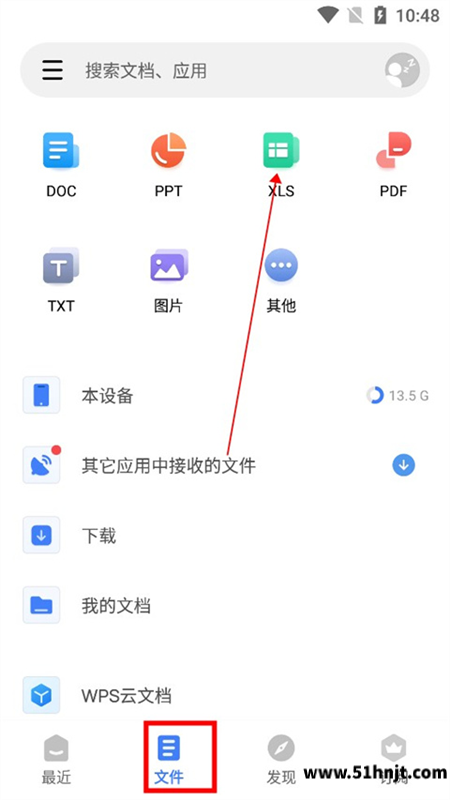
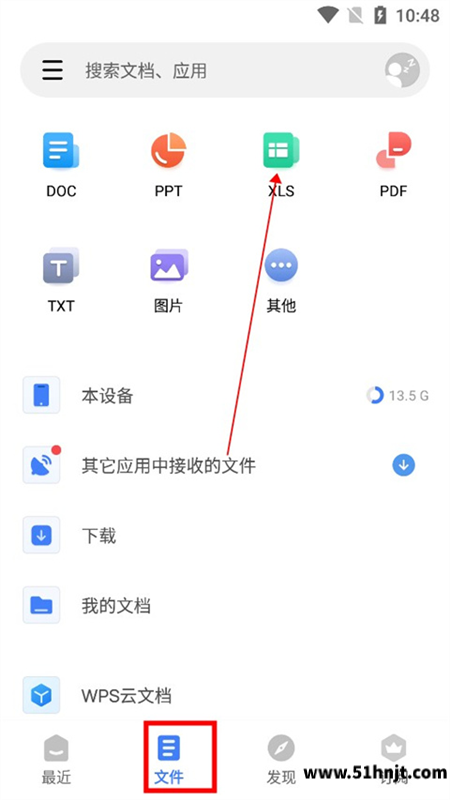
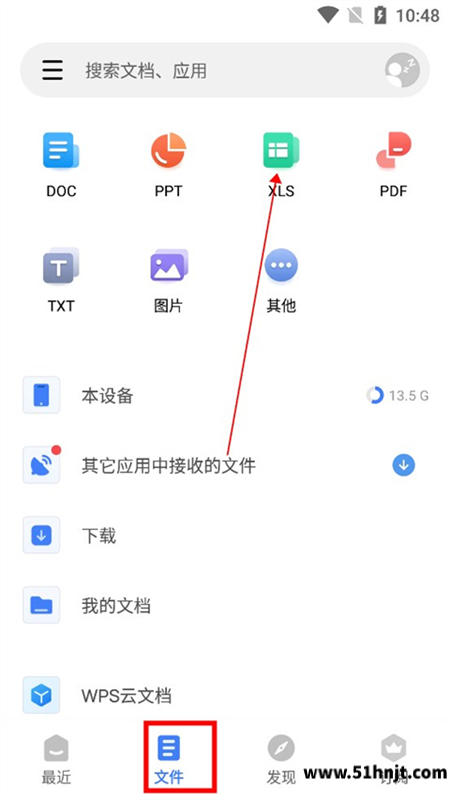
打开WPS Office精简版,在底部找到“文件”选项,然后进入到文件管理界面。在上面的文档分类中找到“XLS”,点击之后可以查看到Excel文件列表,然后选择要添加工作表的文件并打开。
步骤2:在Sheet标签旁边点击加号
打开Excel文件之后,如果此时处在查看模式下,则点击“编辑”就可以进入到编辑界面了。表格上方可以看见Sheet1、Sheet2、Sheet3等几个工作表标签,这几个标签代表同一个Excel文件中不同的工作表。
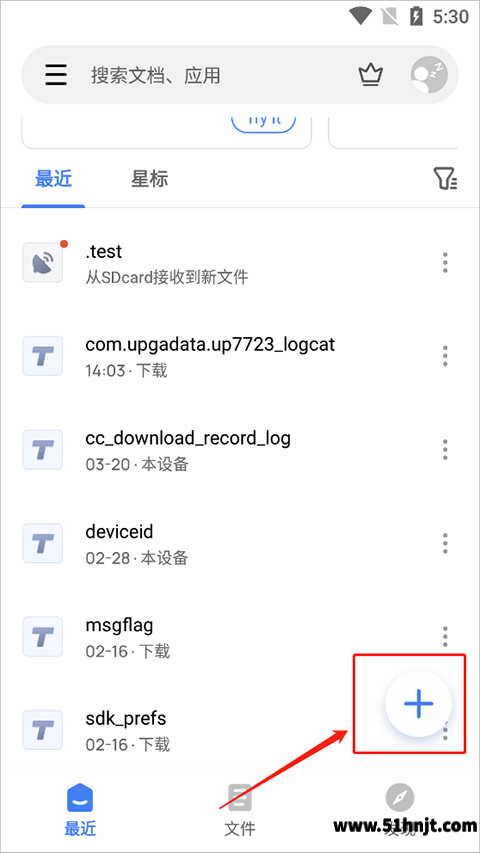
在Sheet标签右边的“+”按钮处点击就可以添加一个新的工作表。注意,在工作表标签处有一个加号,并不是软件首页用来新建文件的大加号。
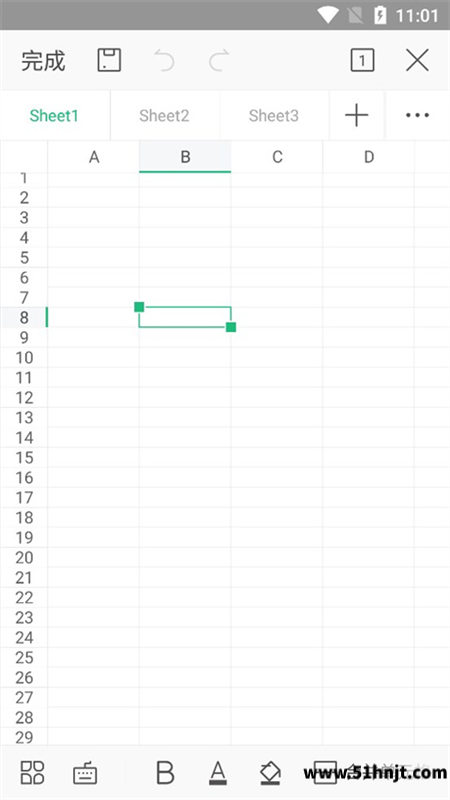
添加一个新的工作表之后,在新的Sheet里可以输入要整理的数据。点击上面各个Sheet标签,就可以在各个工作表之间进行切换,不需要关闭Excel文件再重新打开。
比如在Sheet1里已经记录了上个月的收入和支出情况,那么就可以把本月的数据放到新的工作表中去。各个工作表都有自己的单元格区域,在修改某一个工作表的数据的时候,并不会直接覆盖另一个工作表中不同位置的内容。
在需要继续增加工作表的时候,依然可以用Sheet标签旁边的小圆点来表示。编辑好之后,在顶部找到保存按钮,并将修改后的Excel文件保存到本地。
另外一点很容易出错的是:新增Sheet和新建Excel文件是两码事。点击Sheet边上的加号,在当前文件里可以添加一个新的工作表;回到WPS首页,点击新建表格,就可以创建出另外一份Excel文件。想要将几个月的数据放到一个文件中的话,可以使用新增Sheet的方法来实现。

豆包聊天记录怎么全部删除-豆包聊天记录批量清空教程
微信语音怎么转发给别人-微信语音聊天转发教程

faceu激萌怎么做表情包-Faceu激萌GIF表情包制作教程

抖音美颜怎么调自然好看?拍视频参数设置技巧

优酷怎么换另一个账号登录-优酷多账号切换操作教程

陌陌怎么设置隐身-陌陌隐藏在线状态和距离教程
抖音备注后怎么看原昵称?查看好友原来名字的方法

夸克AI助手在哪-夸克浏览器拍照答疑使用教程

格来云游戏排队太久怎么办-普通通道进入游戏和快速排队方法

鲁大师体验评测使用方法-手机流畅度与APP响应测试步骤