发布时间:2026-10-21 12:53:40来源:点击:2
美易P图照片抠图可以自动分离照片中的人物或者物体。当头发边缘没有被彻底剪掉,或者衣服边上还有原来的背景时,不需要马上去换新的照片。自动处理完毕之后还可以用手动擦除继续修改和完善,检查好边缘之后再进行下一步编辑以及保存工作。
步骤一:打开智能抠图软件,并选取要进行处理的照片
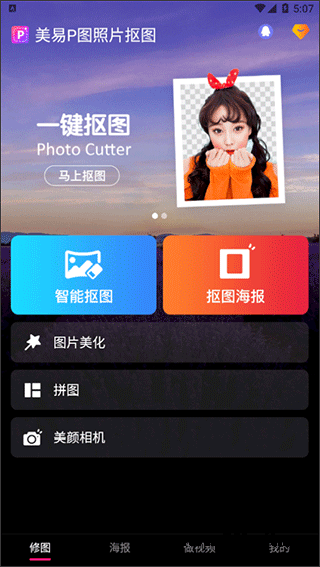
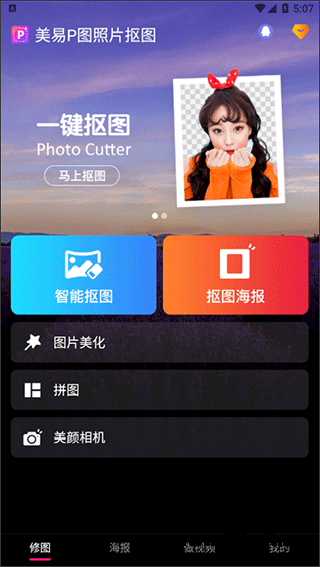
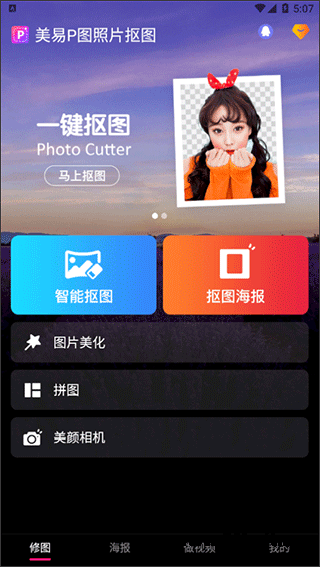
打开美易P图照片抠图,在首页的“修图”页面中找到“智能抠图”,点击进入。然后在手机相册里挑选出要消除背景的图片,等图片加载完毕之后再进行下一步操作。
建议选择人物或者物品轮廓比较明显的照片。当主体和背景的颜色差异很大时,自动识别一般会比较容易地进行处理。
步骤2:点击自动抠图,查看主体周围的背景是否还有残留
当照片进入到抠图界面之后,点击“自动”按钮,让软件来完成背景分离的工作。处理完毕之后,主要检查头发、肩部、衣物边沿和手臂旁边的地方。这些地方如果和背景色相近的话,有时候就会留有一些没有清理干净的地方。
在发现有残留背景的时候,可以使用界面下边的橡皮擦工具来进行手工修正。把画面放大的时候再擦,比较容易控制范围。如果误擦到了人物本人的话,可以用界面中提供的撤销或者恢复功能来调整,不需要直接放弃整张图片。
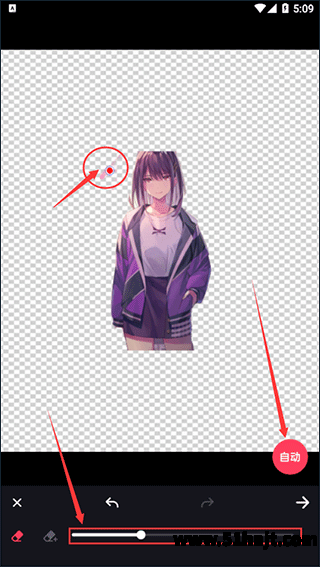
第三步就是进入到下一步的编辑环节中去,然后对所看到的效果进行检验之后再把图片保存下来
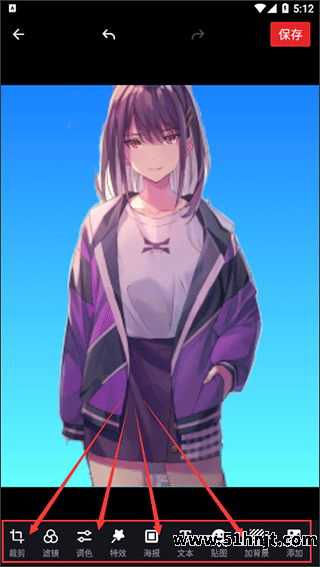
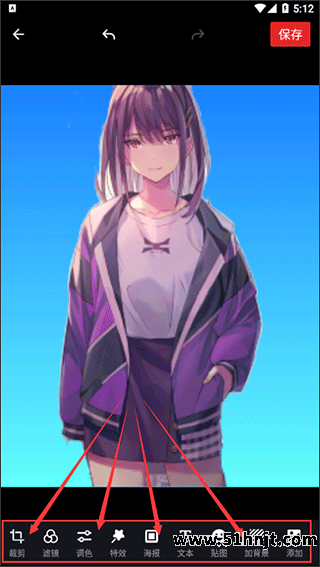
边缘处理完毕之后,在抠图界面的右下方点击箭头进入到下一步编辑中去。编辑页面下方有“裁剪”、“滤镜”、“调色”、“特效”、“海报”、“文本”、“贴图”、“加背景”等工具,可以根据需要继续调整图片。
如果是只想要一张经过处理的照片,那么就不需要加入其他的特效了;如果你想要做合成图的话,可以点击“加背景”,继续进行处理。编辑完毕之后,在右上角点击“保存”,把结果保存到手机里。
在保存之前要先检查一下人物轮廓。特别是深色头发、衣服边缘以及原来的背景交界处,残留的一圈颜色在更换了新的背景之后就会比较突出。
豆包聊天记录怎么全部删除-豆包聊天记录批量清空教程
微信语音怎么转发给别人-微信语音聊天转发教程
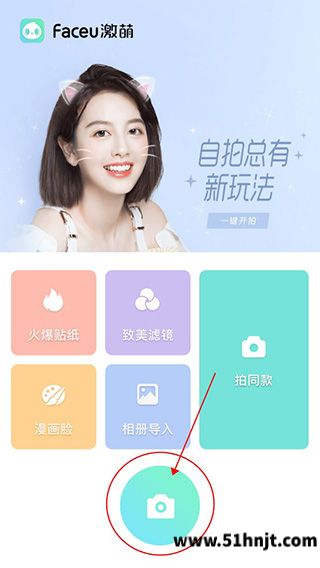
faceu激萌怎么做表情包-Faceu激萌GIF表情包制作教程
抖音美颜怎么调自然好看?拍视频参数设置技巧

优酷怎么换另一个账号登录-优酷多账号切换操作教程
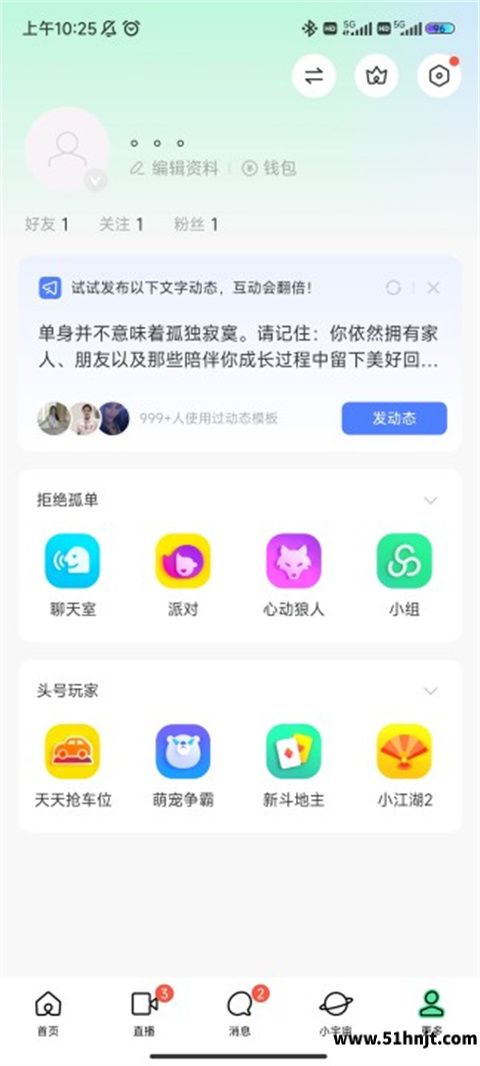
陌陌怎么设置隐身-陌陌隐藏在线状态和距离教程
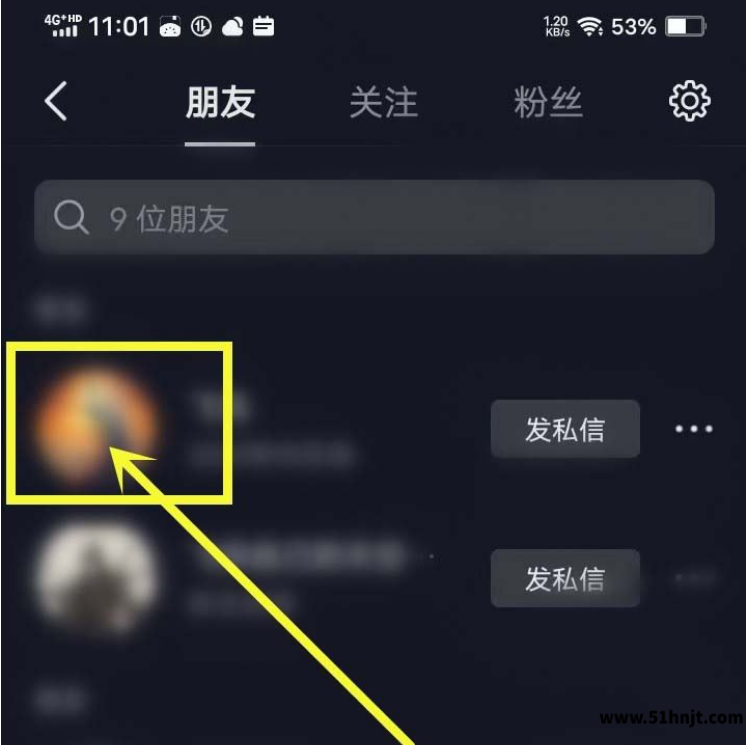
抖音备注后怎么看原昵称?查看好友原来名字的方法
夸克AI助手在哪-夸克浏览器拍照答疑使用教程
格来云游戏排队太久怎么办-普通通道进入游戏和快速排队方法
鲁大师体验评测使用方法-手机流畅度与APP响应测试步骤