发布时间:2026-10-20 09:29:02来源:点击:3
手上拿着的是纸制合同、课堂笔记或者需要保留下来的单据,想要直接用手机把它们保存成PDF格式的话,可以试一试WPS Office精简版自带的拍照扫描功能。拍摄完毕之后,可以调节页面边框,然后把扫描的结果保存成PDF格式的文件,这样以后就可以很方便地查阅、整理和发送了。
步骤一:开启拍照扫描功能
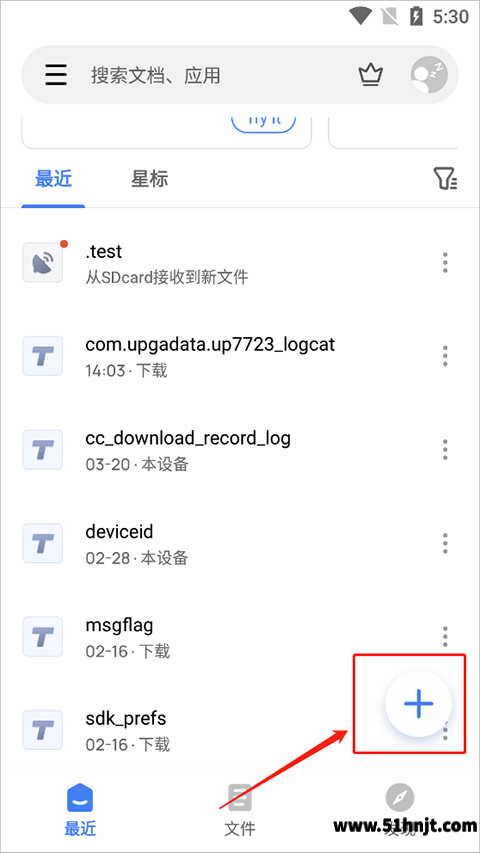
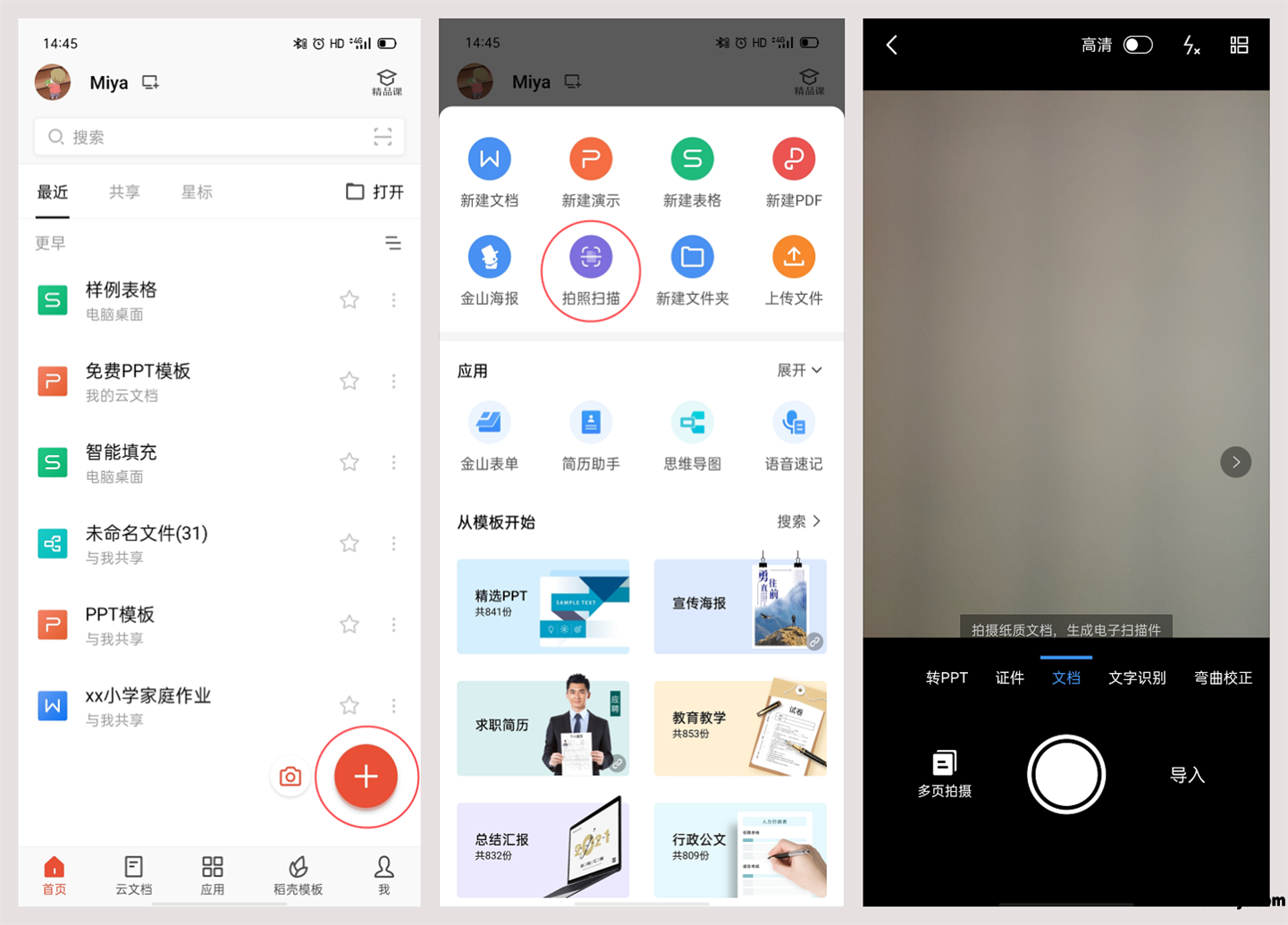
打开WPS Office精简版,在首页上点击右下方的“+”键。打开新建的功能菜单,在其中找到“拍照扫描”选项并点击进入扫描页面。第一次使用的时候,如果手机弹出相机权限申请,需要允许应用使用相机,才能拍摄纸质文件。

步骤二:拍摄纸质文件,并且调节好扫描范围
把纸张平铺在光线好的地方,使手机镜头和纸面保持平行,然后把要扫描的内容放进取景框中。按下快门之后再看下页面边沿是不是完整的,文字有没有被剪掉。如果自动识别的范围不准的话,在预览界面可以修改裁剪边框。
如果合同、笔记等材料有多页的话,就可以继续拍摄下一页了。每次拍完一页之后都要再看一遍文字是不是很清楚,页面顺序是不是对得上,以免全部拍摄完毕之后才发现在某一页上文字不清楚或者有缺角的情况。
第三步是把扫描的结果保存成PDF
做完扫描页面之后,点击页面上“保存为PDF”的选项或者对应导出入口,在界面提示下生成PDF文件。如果扫描了很多页,确认所有的页面都已加入之后再进行保存。

第四步是选择保存的位置并且查看文件
PDF生成之后,按照页面上给出的选择,在手机本地或者WPS云文档等地方进行保存,并按照提示完成保存。返回文件列表中,找到刚刚创建好的PDF文档,并且打开之后对每一頁的文字、方向以及顺序进行检查,看是否符合要求。
如果扫描的结果比较模糊的话,可以先查看一下原始拍摄的效果。纸张反光、光线不够、手机晃动都会影响到扫描的清晰度。重新拍摄一般要比直接保存一份看不清楚的文件好一些。
扫描以及一些高级的PDF操作可能受到会员或者使用额度的限制。在操作过程中如果有会员提示的话,就按照当前应用程序所显示的功能说明来判断,不能把所有的扫描功能都当作是免费无限使用的。
豆包聊天记录怎么全部删除-豆包聊天记录批量清空教程
微信语音怎么转发给别人-微信语音聊天转发教程

faceu激萌怎么做表情包-Faceu激萌GIF表情包制作教程
抖音美颜怎么调自然好看?拍视频参数设置技巧

优酷怎么换另一个账号登录-优酷多账号切换操作教程
陌陌怎么设置隐身-陌陌隐藏在线状态和距离教程
抖音备注后怎么看原昵称?查看好友原来名字的方法
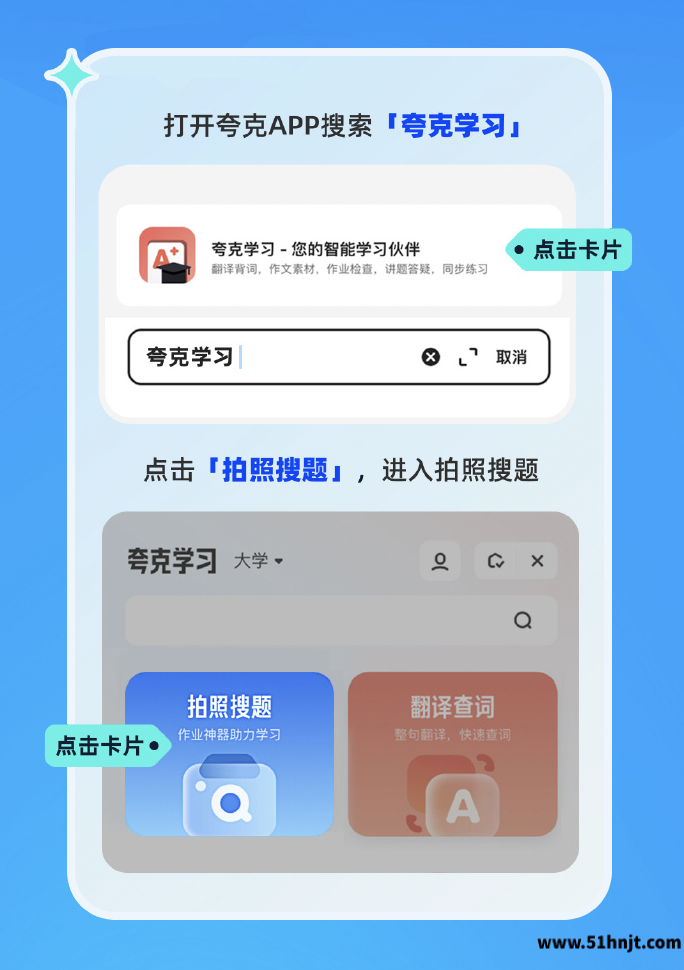
夸克AI助手在哪-夸克浏览器拍照答疑使用教程
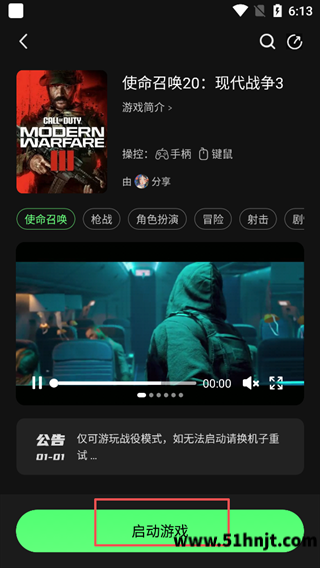
格来云游戏排队太久怎么办-普通通道进入游戏和快速排队方法
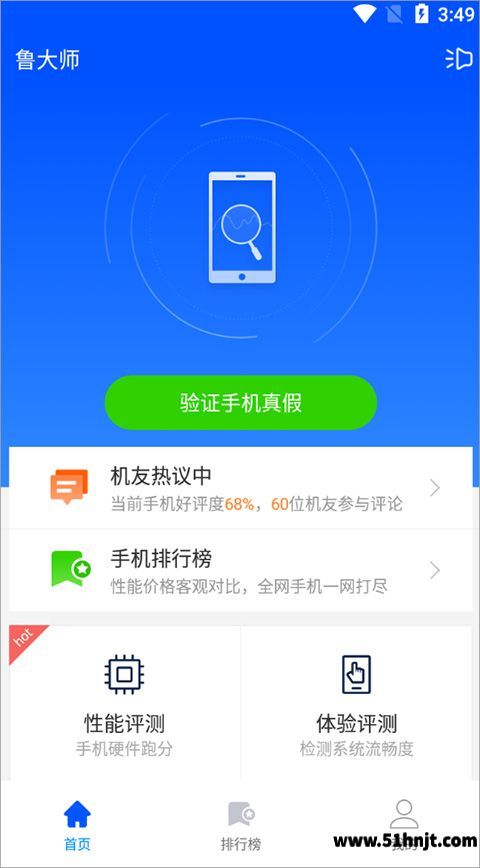
鲁大师体验评测使用方法-手机流畅度与APP响应测试步骤