发布时间:2026-10-20 09:41:41来源:点击:2
在使用WPS Office精简版制作Excel表格的时候,想要把几个连续的单元格合并成一个大的单元格的话,可以使用“合并单元格”的功能。在制作人员名单、课程表或者统计报表的时候,经常会遇到需要把表格标题横跨多列的情况,并且不需要单独去调整每一个格子的宽度。手机也可以做到这一点,在下面会给出具体的步骤。
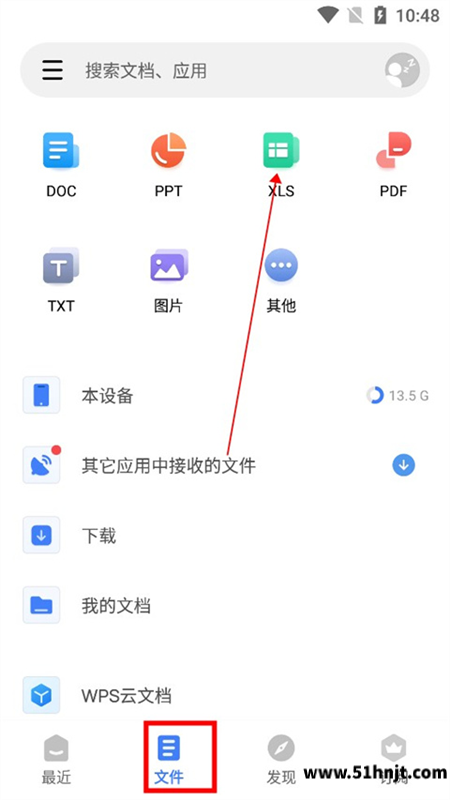
步骤一:进入到文件页面之后再打开Excel表格
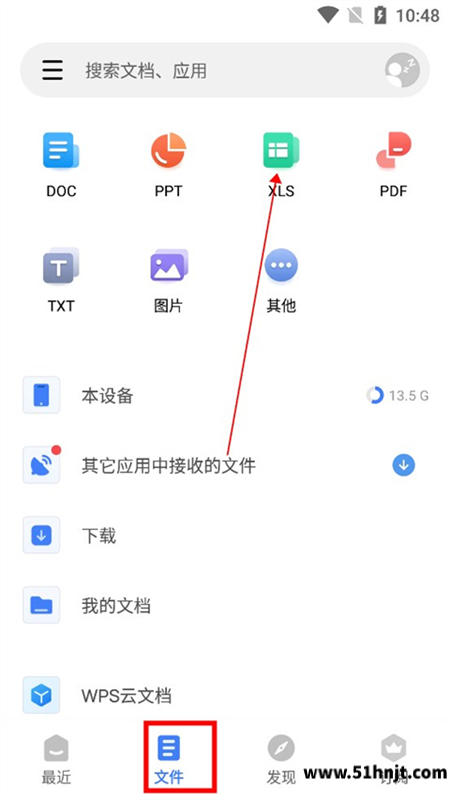
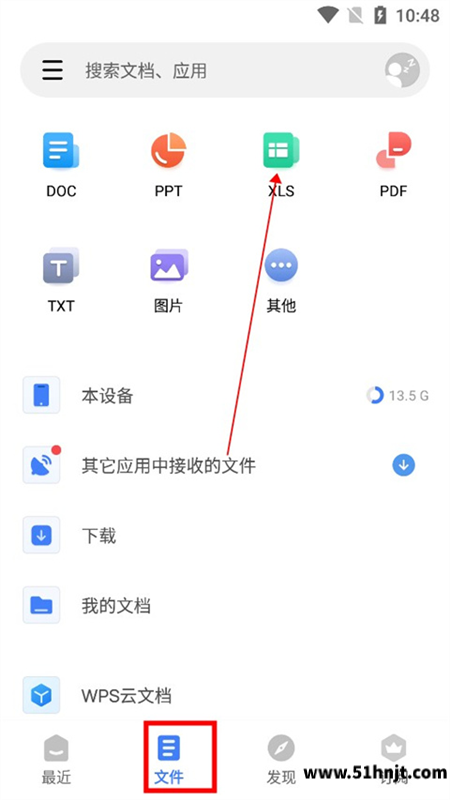
打开WPS Office精简版,在底部导航栏中找到“文件”选项并点击之。打开文件页面之后,在上面的“XLS”分类下点击,然后在文件列表中选择要修改的Excel文件。当文件被打开之后处于阅读状态时,点击“编辑”就可以进入到编辑模式了。
步骤2:选择要合并的单元格,然后点击“合并单元格”按钮
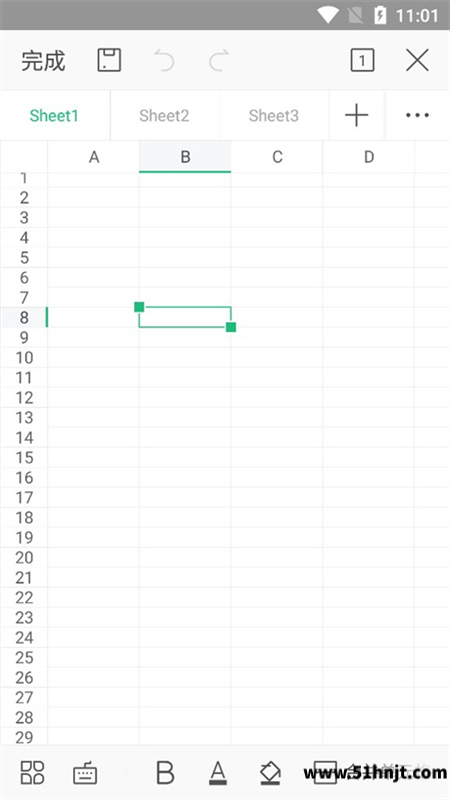
打开表格编辑界面之后,在第一个要合并的单元格上点击鼠标左键。选中之后,单元格周围会显示绿色边框以及小方块,然后通过拖动边框上控制点的方式,将旁边需要合并的单元格一起选中。
当选区被确定之后,在屏幕底部找到“合并单元格”的按钮并点击就可以进行合并操作了。如果没有直接显示该按钮的底部,则可以打开工具面板,在“开始”分类下寻找合并单元格的功能。
当选择的区域中包含有已经被填入内容的单元格时,页面上就会弹出一个确认提示。一般情况下,普通的合并操作只会保留左上角单元格的内容,其他的区域数据可能会被删除。如果这些数据还要继续使用的话,可以先取消操作,把内容复制到其他的地点中去,然后再重新合并。
合并之后,原来相邻的几个单元格就会变成一个整体。此时还可以继续输入标题,并且可以调节字体大小、修改对齐方式等,在完成之后再进行保存操作就可以了。
如果合并范围选择错误的话,并不需要重新制作整个表格。在编辑界面中选择已经合并过的单元格,打开“合并单元格”的相关选项,然后选择取消合并或者拆分单元格,就可以恢复成多个独立的单元格了。
取消合并就是把原来的单元格结构恢复过来,并不意味着在合并的时候所丢失的数据也会自动恢复。如果刚才的操作出现了错误,那么应该首先使用编辑界面中的撤销按钮来尽可能地把状态恢复到合并之前的样子。

豆包聊天记录怎么全部删除-豆包聊天记录批量清空教程
微信语音怎么转发给别人-微信语音聊天转发教程

faceu激萌怎么做表情包-Faceu激萌GIF表情包制作教程

抖音美颜怎么调自然好看?拍视频参数设置技巧

优酷怎么换另一个账号登录-优酷多账号切换操作教程

陌陌怎么设置隐身-陌陌隐藏在线状态和距离教程
抖音备注后怎么看原昵称?查看好友原来名字的方法

夸克AI助手在哪-夸克浏览器拍照答疑使用教程

格来云游戏排队太久怎么办-普通通道进入游戏和快速排队方法

鲁大师体验评测使用方法-手机流畅度与APP响应测试步骤