软件截图 详情 相关版本 同类热门
软件截图
详情
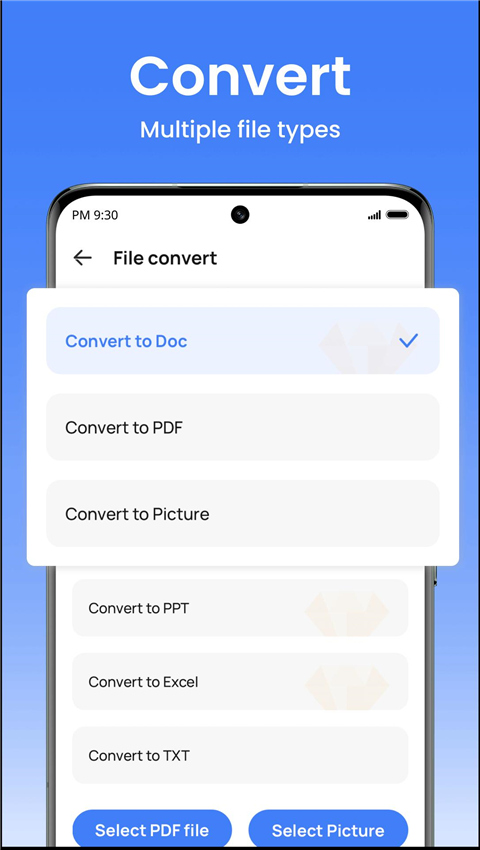
WPS Office精简版的英文名称为WPS Office Lite,前身就是Android端的Kingsoft Office。它把文字文档、演示文稿和电子表格放在同一个应用里,现在还可以处理PDF文件,手机上收到Word、Excel、PowerPoint等办公文件后,不用为了查看不同格式来回安装几套工具。需要改几段文字、临时看一张表格,或者打开别人发来的演示文件,都可以直接在WPS Office Lite里面处理。
这里的“精简版”容易让人误会。WPS Office Lite并不是从正式版WPS Office里删除大量功能后做成的小体积版本,官方把它定位为BETA预览版本,用来提前体验较新的功能并收集使用反馈。它与早期Kingsoft Office也是同一条产品线,Kingsoft Office后来更名为WPS Office Lite,并不是另外一款同名办公软件。
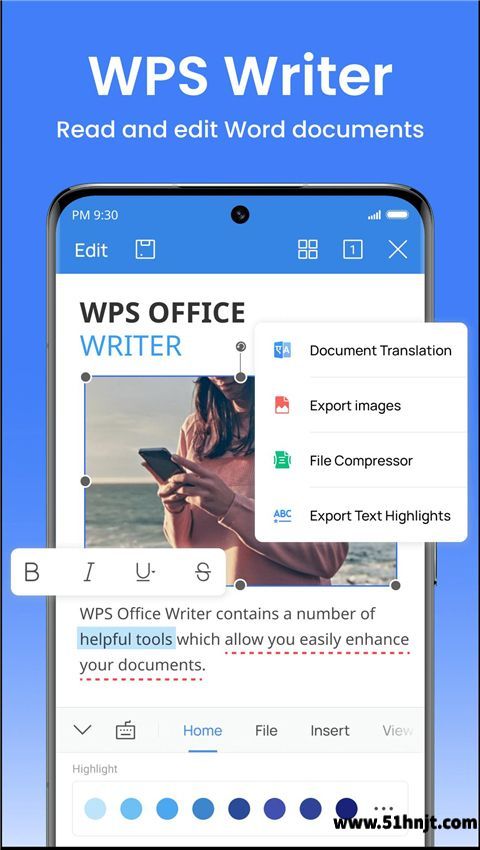
WPS Office Lite打开文件这一部分做得比较集中。手机里已经保存的文档可以按照文件类型查找,不需要一层层翻目录;Word、表格、演示文稿和PDF可以放在同一个应用中查看。早期Kingsoft Office就已经加入了本地文件与云端文档管理,后来更名为WPS Office后,这套“先找文件,再进入对应编辑器”的使用方式一直保留下来。
文件比较多时,预览会比逐个打开方便一些。WPS Office原来的文件页可以先查看文档内容和文件信息,遇到几个名称很接近的文件,不必全部打开以后再判断哪个才是自己要找的。文档还可以直接继续分享出去,查找和处理文件基本都在同一个地方完成。
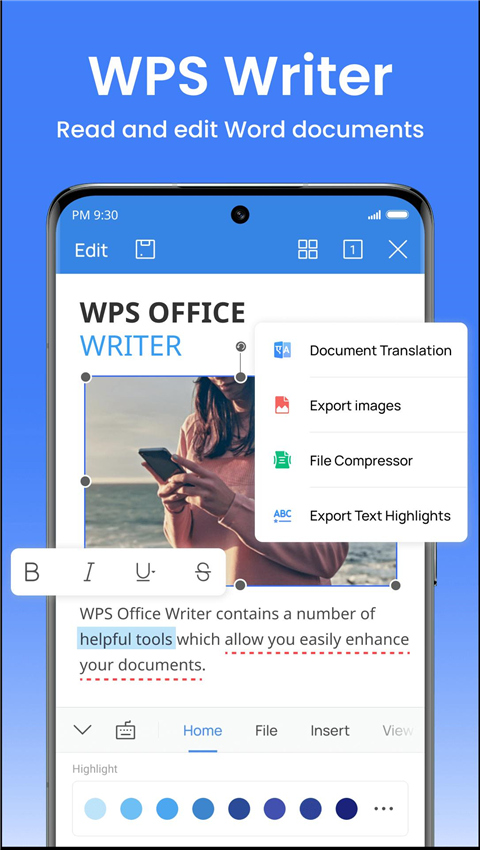
进入正文编辑以后,文字文档、演示文稿和电子表格使用的是相近的一套操作方式。文字可以调整字体、字号、颜色、段落和对齐方式,也能插入图片、文本框、形状、表格以及附件。文件相关操作单独放在菜单里,需要保存或者分享时不用重新退出文档。早期版本的工具栏就已经把File、View、Font、Paragraph、Style、Insert、Review等常用项目集中在编辑区,现在安卓版仍然延续了这种移动端办公思路。
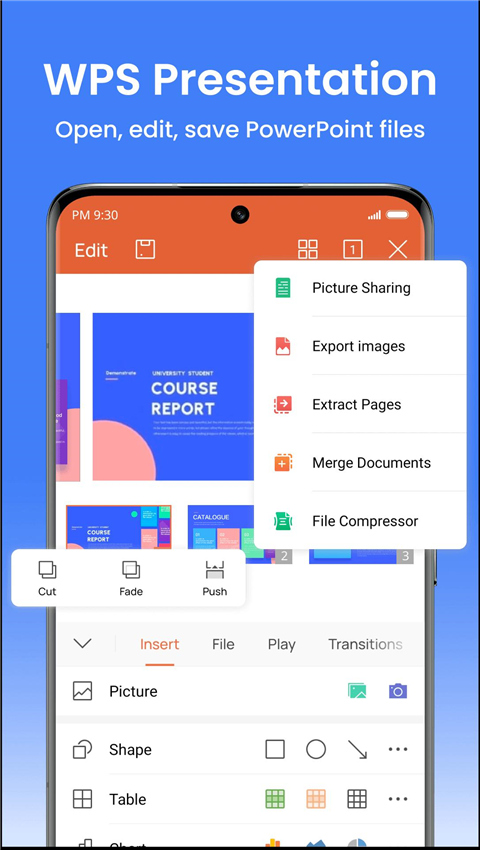
表格和演示也不是只能拿来看。电子表格可以直接修改单元格内容,演示文件可以编辑页面和文字,几个办公模块之间的界面差异没有做得特别大。从一个文档换到另外一个文档时,也不用重新熟悉一套完全不同的操作逻辑。这也是WPS Office从Kingsoft Office时期一直保留下来的特点。
WPS Office Lite与正式版WPS Office最主要的区别不是功能多少,而是发布定位。Lite属于BETA版本,新功能会较早放进这个版本,用户可以先体验,再把使用中的问题反馈给WPS。正式版则更偏向稳定使用。官方特别说明,如果更看重稳定性、多语言支持以及平板适配,应选择正式版WPS Office。
所以WPS Office Lite更适合想提前使用新版功能的用户,并不能简单理解成“去广告、删功能、体积更小”的WPS。当前版本同样带有应用内购买项目,Word、PDF、PowerPoint和Sheet仍然是它的主要办公内容。需要长期处理重要文件时,Lite与正式版之间应该按稳定性和新功能需求来选,而不是只看“精简版”这几个字。
软件信息
相关阅读
最新更新热门排行