发布时间:2026-10-20 09:25:35来源:点击:4
使用WPS Office精简版在手机上整理数据、制作名单或者记录日常开支,可以直接新建Excel表格,不需要事先准备一份现成的文件。创建好空白表格之后就可以自己填内容了,以后还可以继续修改并保存。
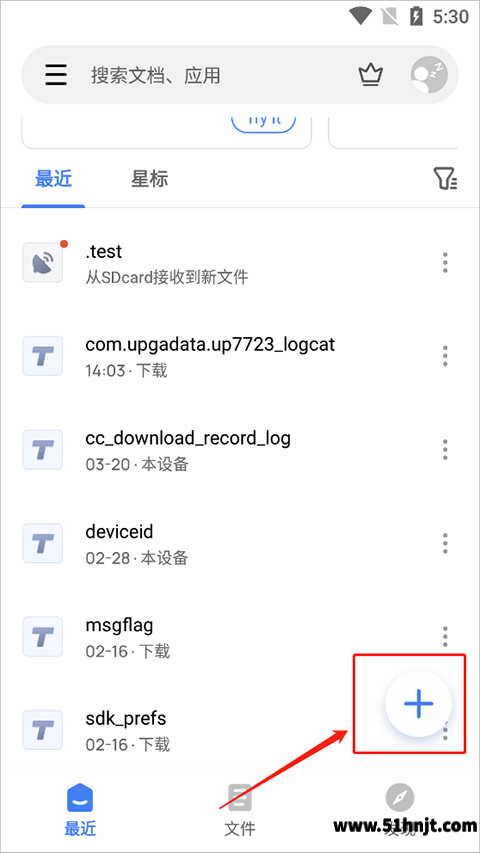
步骤一:打开首页,在右下角点击加号
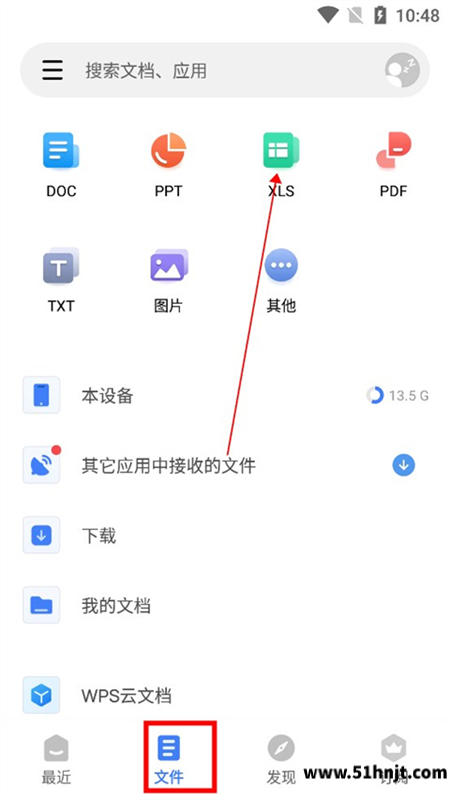
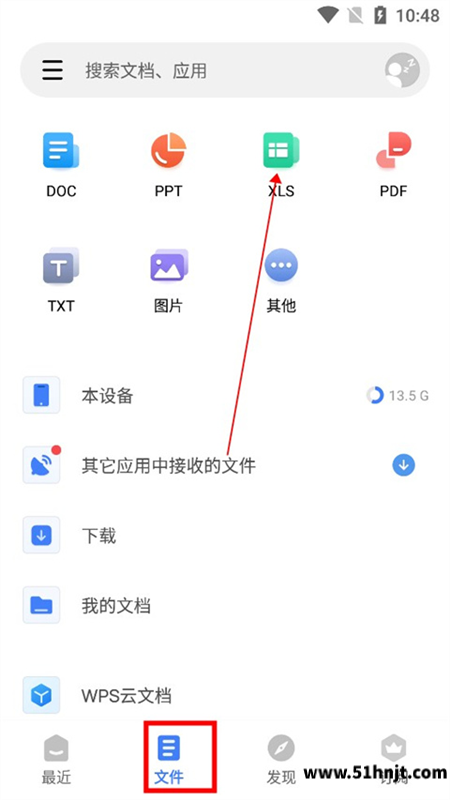
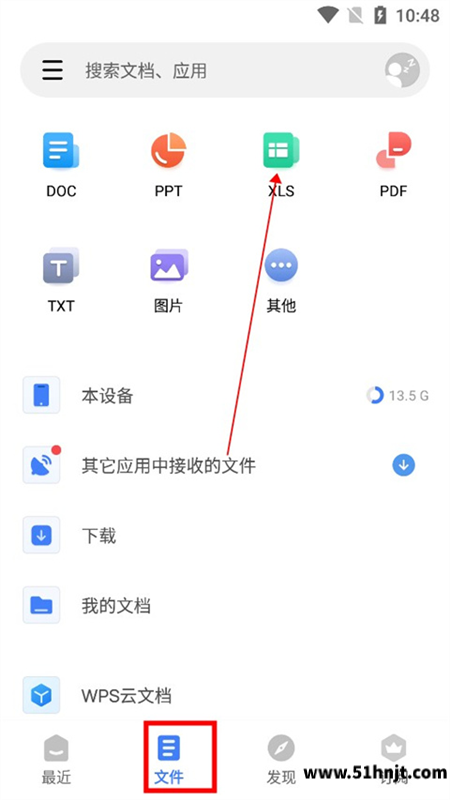
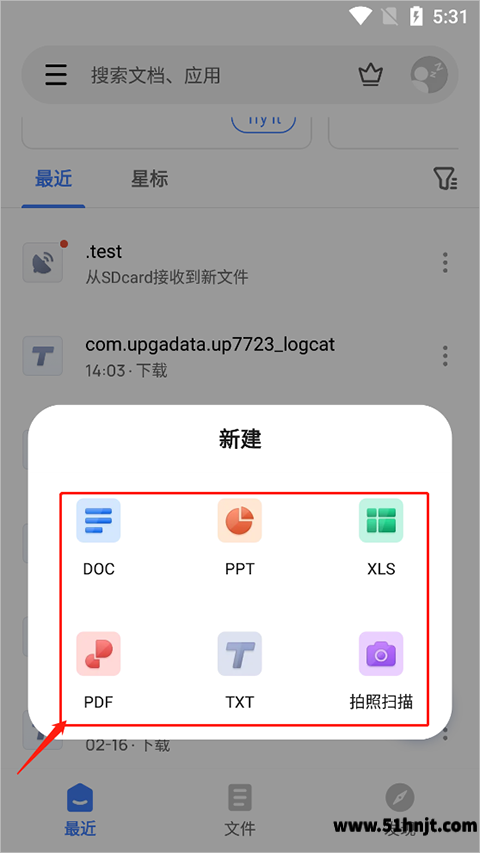
打开WPS Office精简版,在首页中找到屏幕右下方的“+”按钮然后点击。页面上会出现一个新文件菜单,里面包含了DOC、PPT、XLS、PDF、TXT等多种格式。新建Excel文件的时候要选XLS格式,不能误点成DOC文字文档。
步骤2:选择XLS,新建一个空的工作表
打开新建菜单,在其中选择“XLS”选项。在创建表格的页面中,可以选择“空白”或者对应空白表格入口的地方来创建一个新的Excel表格。如果不希望从头再来的话,也可以参考页面上提供的表格模板。
第三步是填入相关内容之后再保存
打开表格编辑界面之后,在要填入的文字或者数字的地方点击一下,然后输入相应的文字或者数字,最后再切换到其他的单元格继续录入。比如制作日常开销表,可以在上面分别写上日期、项目以及金额等信息。
编辑好之后,在顶部工具栏中找到并点击“保存”按钮,然后按照页面上的提示来保存文件。当需要在其他的设备上继续编辑的时候,可以按照实际情况来选择云文档;如果只想要在手机上查看的话,可以按照页面所提示的本地保存选项来操作。
新建表格的时候要特别注意,XLS就是表格文件类型入口,DOC才是文字文档入口。选择合适的文件格式之后,在以后的数据录入以及使用表格功能的时候就会比较顺畅了。

豆包聊天记录怎么全部删除-豆包聊天记录批量清空教程
微信语音怎么转发给别人-微信语音聊天转发教程

faceu激萌怎么做表情包-Faceu激萌GIF表情包制作教程

抖音美颜怎么调自然好看?拍视频参数设置技巧

优酷怎么换另一个账号登录-优酷多账号切换操作教程

陌陌怎么设置隐身-陌陌隐藏在线状态和距离教程
抖音备注后怎么看原昵称?查看好友原来名字的方法

夸克AI助手在哪-夸克浏览器拍照答疑使用教程

格来云游戏排队太久怎么办-普通通道进入游戏和快速排队方法

鲁大师体验评测使用方法-手机流畅度与APP响应测试步骤