发布时间:2026-10-26 09:37:50来源:点击:1
《乐高世界》(LEGO Worlds)中有一个叫做复制工具(Copy Tool)的功能,它可以将现有的房子、积木建筑甚至是部分地形复制出来,并且可以转移到其他地方。第三颗教学星球“糖果建造”中有一个复制姜饼屋的任务,很多初次使用复制工具的玩家,在操作过程中很容易被蓝色选框所困。有的人已经复制了房子,但是在建筑列表里找不到保存下来的模型。复制、保存和再放是三个不同的动作,下面分别进行解释。
步骤一:打开工具轮盘,选择复制工具
复制工具是通过在第三颗教学星球Candy Construction Capers上获得的。飞船降落之后会有一块陨石掉下来,在找到陨石坑之后就可以去里面拿蓝色复制工具了。
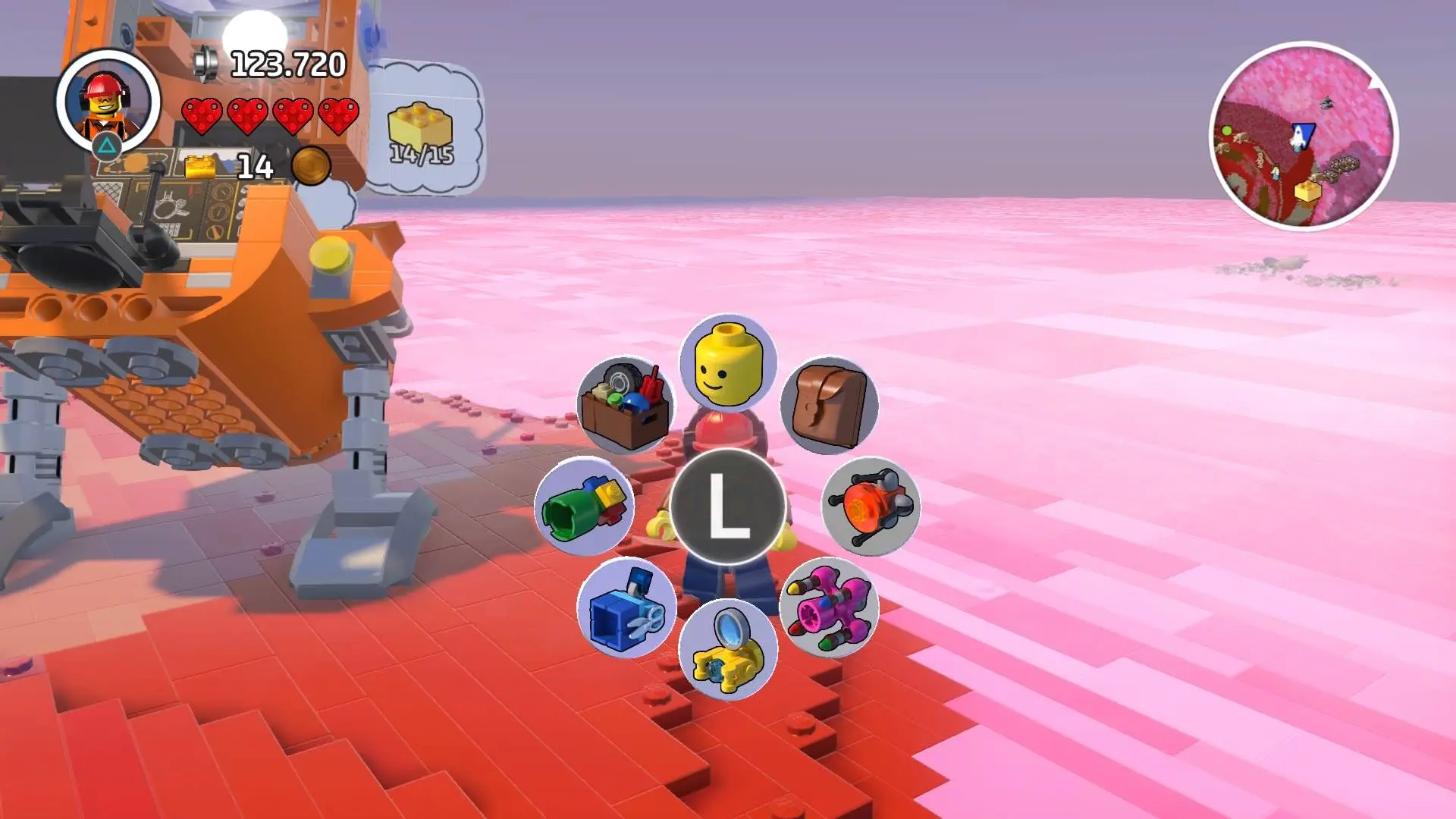
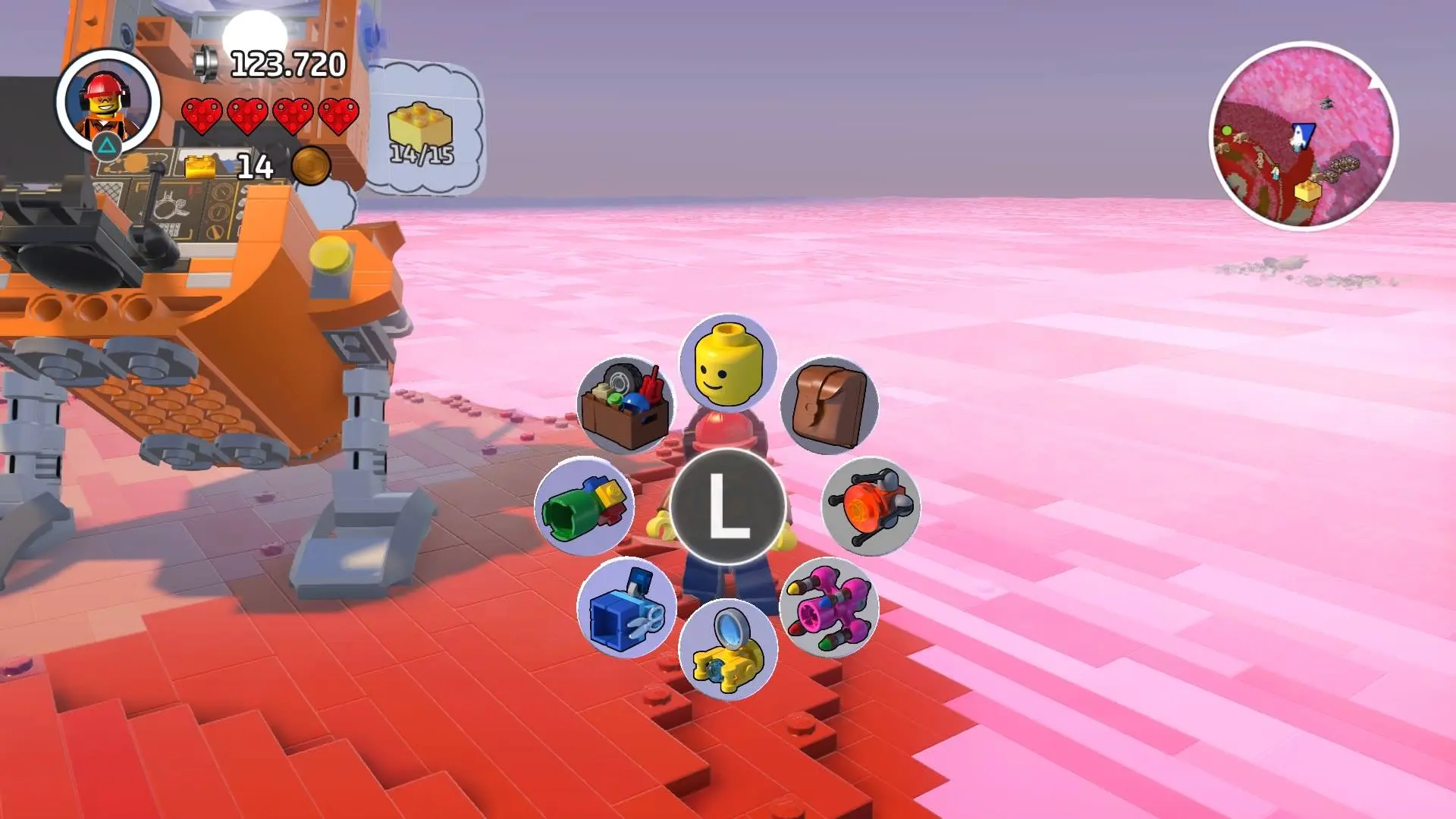
得到复制工具之后,打开工具轮盘,选择蓝色的Copy Tool图标。它与建造工具(Build Tool)不同,建造工具负责一块块地摆积木,而复制工具则负责把已经搭建好的建筑物全部选中。
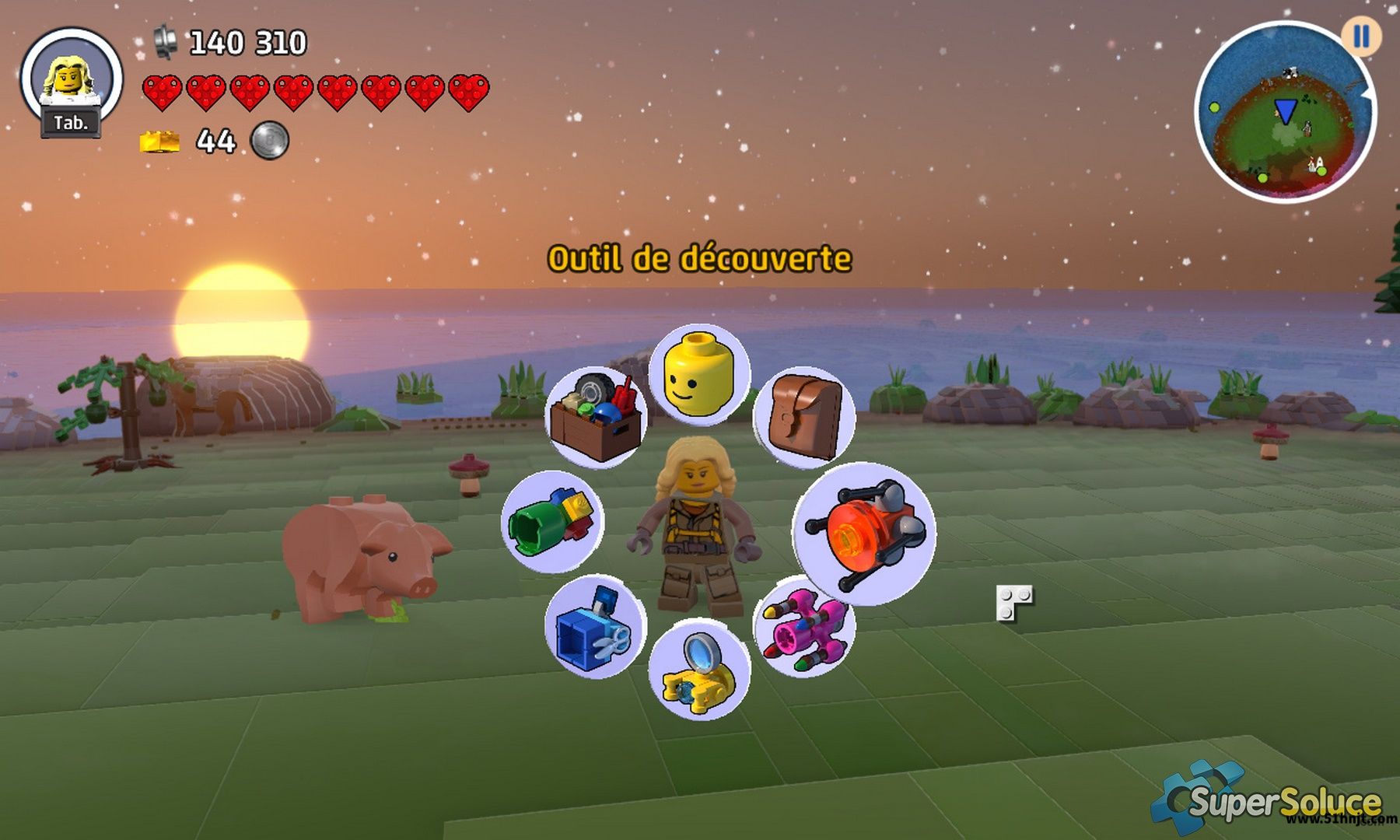
下图就是《乐高世界》中的工具轮盘。左下角的蓝色工具图标是复制工具,选中之后就可以进行框选建筑的操作了。
步骤2:首先确定地面范围,然后拉高选框
用复制工具对准要复制的房子。从建筑底部的一个角开始选取,按住当前界面提示的选框按键,向对角拖动,确定建筑在地面上占据的范围。
地面范围确定之后,还要把选框的高度往上调。把房子的墙、顶和装饰都套进一个蓝色立体选框里,然后确定选择。
蓝色选框要完全包含整个建筑。如果选框过低的话,就很容易把屋顶给漏掉了;选择框范围过大会把周围的树木以及大量的地面积木都复制进去。
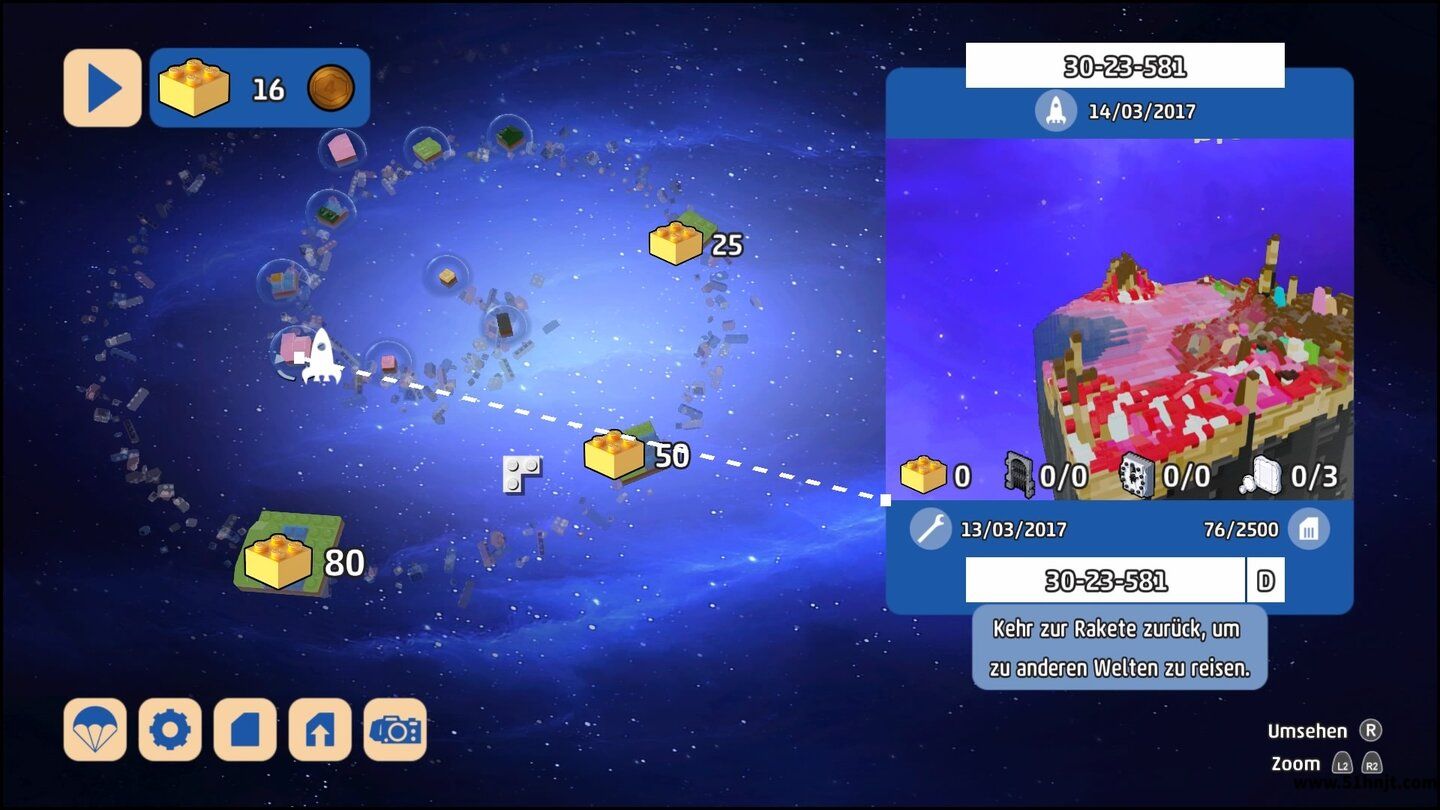
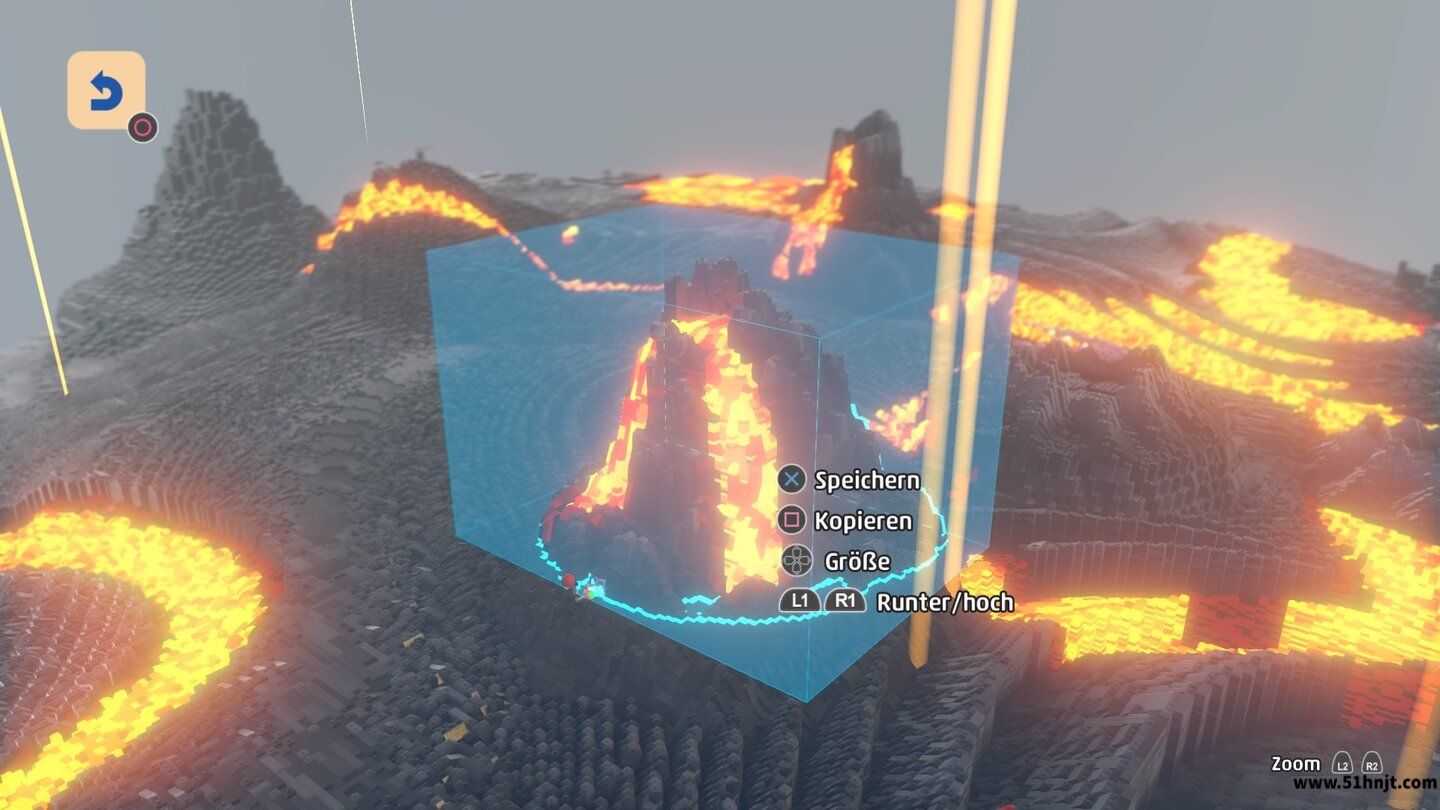
下面所展示的画面是由复制工具来框选的一座火山。蓝色立体选框已经包围住了目标,在旁边可以看见Speichern(保存)、Kopieren(复制)以及调整选框大小和高度的操作提示。
第三步是选择复制还是编辑保存
框选完毕之后可以进行Copy(复制)或者Edit & Save(编辑并保存)。仅仅想要在附近再搭建一栋一样的房子的话,可以复制当前选择的建筑。
如果你打算将来在其他的星球上重复使用这栋房子的话,就可以进入到编辑保存界面了。可以查看刚刚选择的积木,删除不必要部分后,将整栋建筑保存为自己的模型。
步骤一:打开模型编辑界面,把多余的积木删掉
完成选框之后,选择Edit and Save。游戏会打开模型编辑界面,之前复制出来的房子将会单独展示。
先转动手模看看四周,特别是要留意到房子底下的情况。当得到的复制结果上有一层厚厚的泥土时,可以使用编辑界面中的取消选择功能,在模型中把不需要的土地面积木去除掉。
复制出来的建筑如果缺少一面墙,也可以查看原来的选择框是否包含整个建筑。当缺少很多积木的时候,可以回到游戏中重新框选,比在编辑界面逐块补齐要方便得多。
步骤二:给建筑物起名字,并且制作出该建筑物的缩略图
整理好模型之后就进入到制作图标、保存模型的页面了。可以转动房屋,选择一个容易辨认的角度,使整栋建筑出现在白色缩略图取景框里。
然后输入建筑的名字,比如“我的房子”或者“城堡1号”,接着按照界面提示确认保存模型和图标。
名称以及缩略图都非常重要。以后在建筑库中看到缩略图就可以知道自己保存的是哪座房子,不用把每一个模型都重新放出来查看。
有些老版本曾经出现过自制建筑名称丢失的问题。如果在游戏中重新开始之后名字变了,可以利用建筑外观缩略图来查找,不要急于重新建造整栋建筑。
步骤一:打开探索工具,进入到积木建筑分类中
保存成功之后,切换到探索工具(Discovery Tool)中去,打开已经找到的内容清单。
在分类栏里找到Brick Builds(积木建筑)。该分类和一般的动物、人物、载具和随身物件分开,并且自己保存的建筑模型也可以通过这里调用。
下图中可以看见探索工具列表上方的一排分类图标,其中有人物、动物、载具、建筑和其他物体等。要进入到积木建筑分类中去,并不是一直停留在现在所看到的物品列表上。
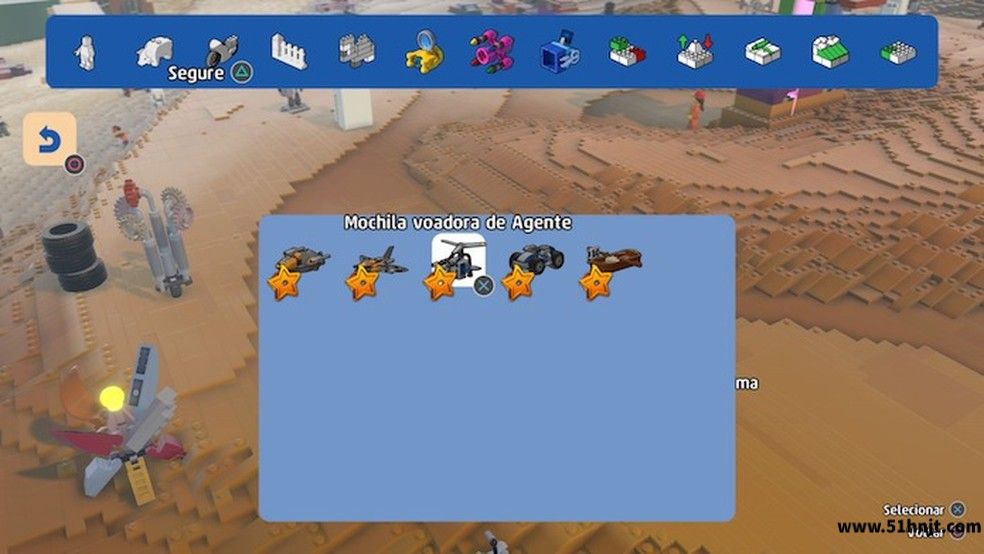
步骤2:选择已经保存好的模型,再把建筑放上去
在Brick Builds中打开之前保存好的建筑物。模型列表中可能会出现任务获得的图纸、官方展示的建筑以及自己制作的模型,并且需要用名称和缩略图来加以区分。
找到自己满意的房子之后,在模型上点击确定并返回到游戏画面中。此时地面会出现半透明的建筑预览。移动预览的位置之后,再调节建筑的方向和高度,最后按下放置键。
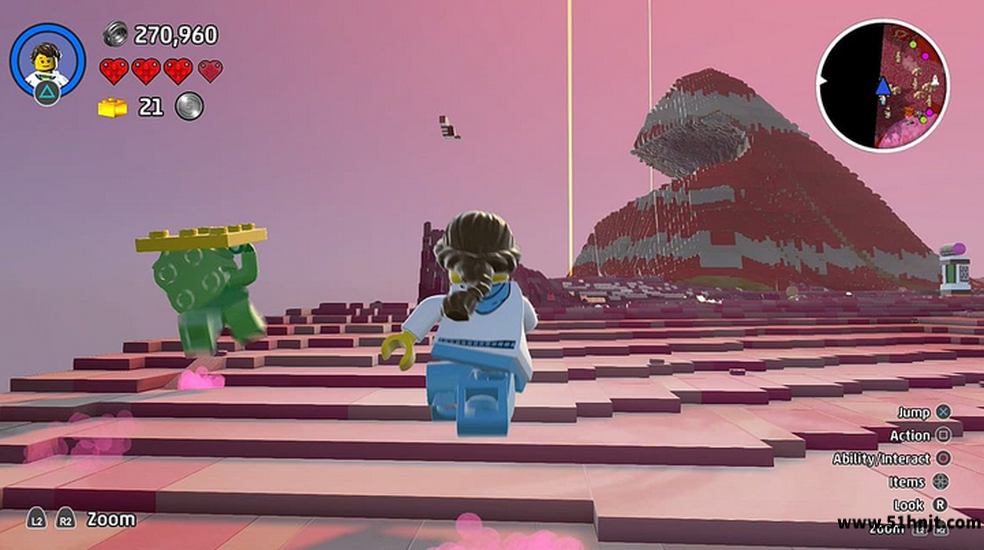
下图所示的是玩家将一排积木模型搬到地上。绿色半透明的部分就是预览,右下角可以查看到预览、旋转、上下移动以及混合设置。
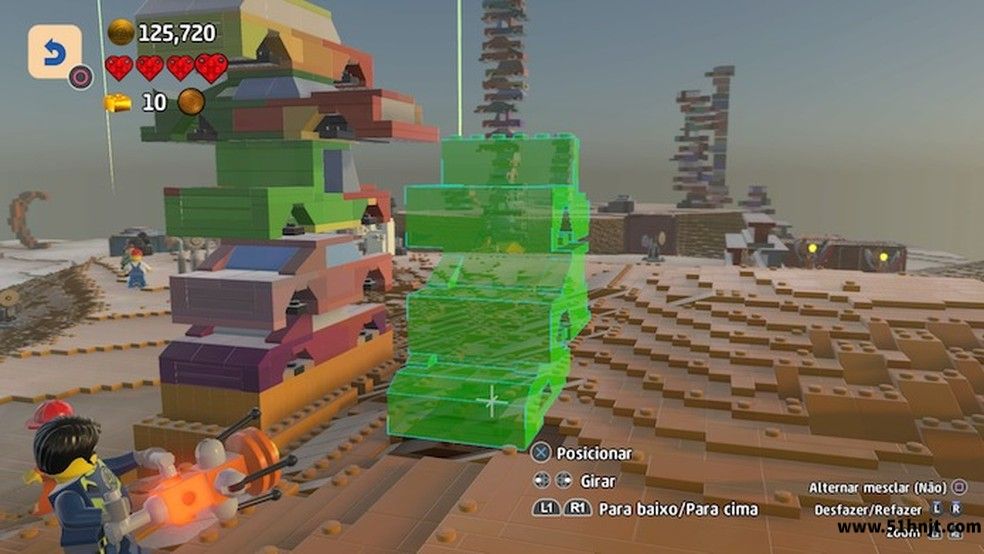
放置的时候要先看地形。如果地势高低起伏的话,那么房屋的地基可能会被埋在地下,或者是有一部分悬空。首先可以用地形工具把地面上的部分地方整理得平滑一些,然后再把模型重新摆放到地面上。
再看下之前是否已经真正地保存下来了。复制工具中Copy和Edit & Save的功能不一样,直接复制然后在旁边放上一幢房子,并不能算作已经把这幢房子永久保存成了建筑模型。
如果是临时复制过一次的话,就必须要回到原来的地方去重新找回来,然后再用复制工具框选出来,在编辑界面中完成命名、制作缩略图以及保存的操作。
已经保存了模型,但是Brick Builds列表中并没有出现该模型,可以继续查看后面建筑缩略图。自制建筑并不一定排在列表的第一位,官方建筑、其他图纸等也可能会混在一起。
另外要考虑到模型是否受到了复制范围的影响。如果在保存的时候只选择了房子的下半部分,那么建筑库中所看到的缩略图可能会和原来的房子大相径庭。遇到这样的情况时,可以回到原来的建筑中去重新框选,调整到能够把整个房子都包含进去的高度,然后再保存一次。
所有的操作都已完成,但是仍然没有找到刚刚保存下来的模型,也有可能是存档或者建筑列表出现了问题。部分PC版玩家曾经反映过保存之后的模型不能正常显示,这是单纯的找错分类,并不是一回事。可以先退出到游戏菜单然后重新加载当前存档,再检查建筑库,不建议直接删除存档重新开始。
《乐高世界》的复制工具不仅可以复制房子,还可以保存塔楼、桥梁以及自己搭建的各种积木结构。学会用选框、保存之后,就可以把喜欢的建筑带往各个星球进行反复使用了。在乐高世界中继续探索其他的地图的时候,遇到有趣的建筑可以先复制保存下来,不用每次重新搭建。

王者万象棋日落海阵容怎么搭配-日落海整备流运营攻略

模拟城市我是市长新手怎么玩 模拟城市我是市长前期发展攻略
帝王三国将领怎么加点?步将、弓将、骑将属性分配攻略
想不想修真灵石怎么快速获得?想不想修真灵石刷法详解。

王者荣耀跨区组队图片教程
天天拼词王薤字怎么过-第949关17个常用字答案
失落城堡手游巨剑怎么玩-巨剑武器使用技巧攻略教程
圣斗士星矢重生守护雅典娜攻略:挑战波次、女神恩赐与守护商店
约战精灵再临琴里质点怎么搭配-五河琴里质点选择推荐

狂野飙车9金币怎么获得-金币快速获取方法大全