发布时间:2026-10-22 11:23:53来源:点击:1
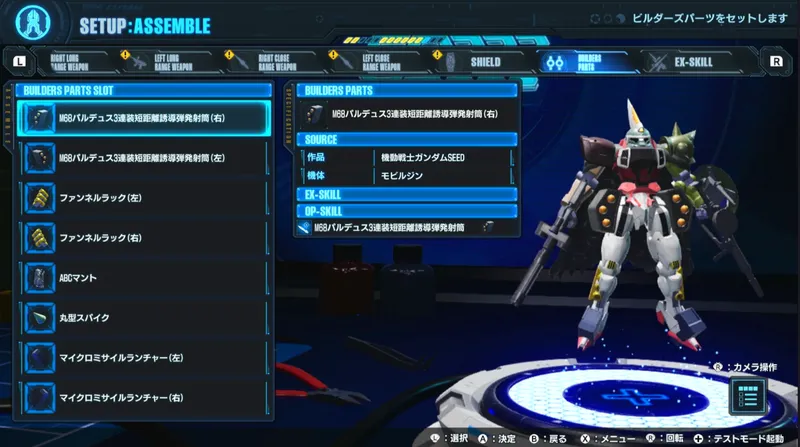
高达破坏者4可以分别调节机体各个部位的颜色,并且可以在表面上添加划痕、掉漆以及污渍的效果。拼装出的机体颜色不一致的时候,可以用预先设定好的配色来调整整个机体的风格;想要得到经过战斗后的战损效果,然后进行老化设置。两个功能都存在于机体自定义菜单里,并不需要全部更换新的零件。
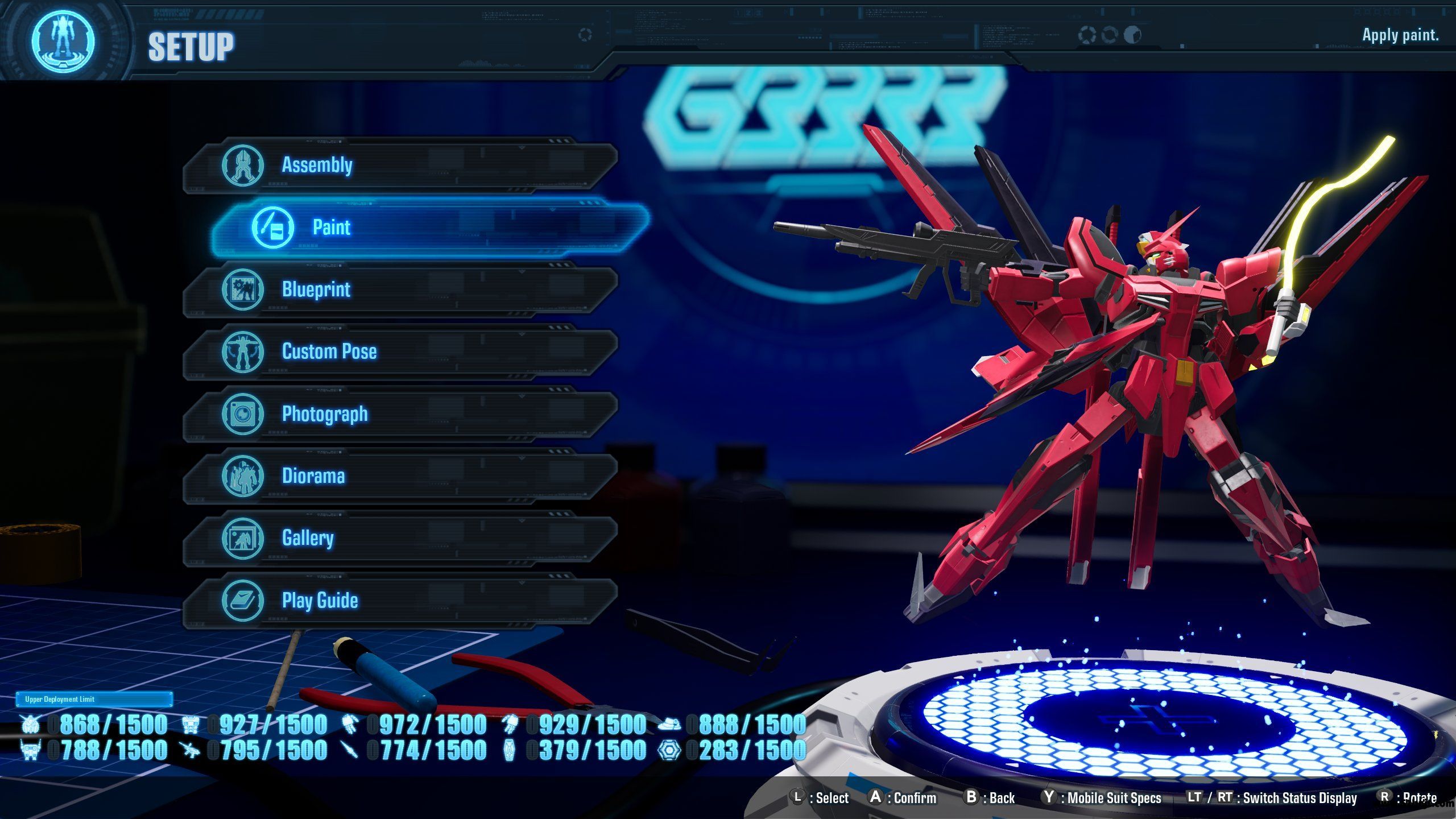
步骤一:打开Paint涂装菜单
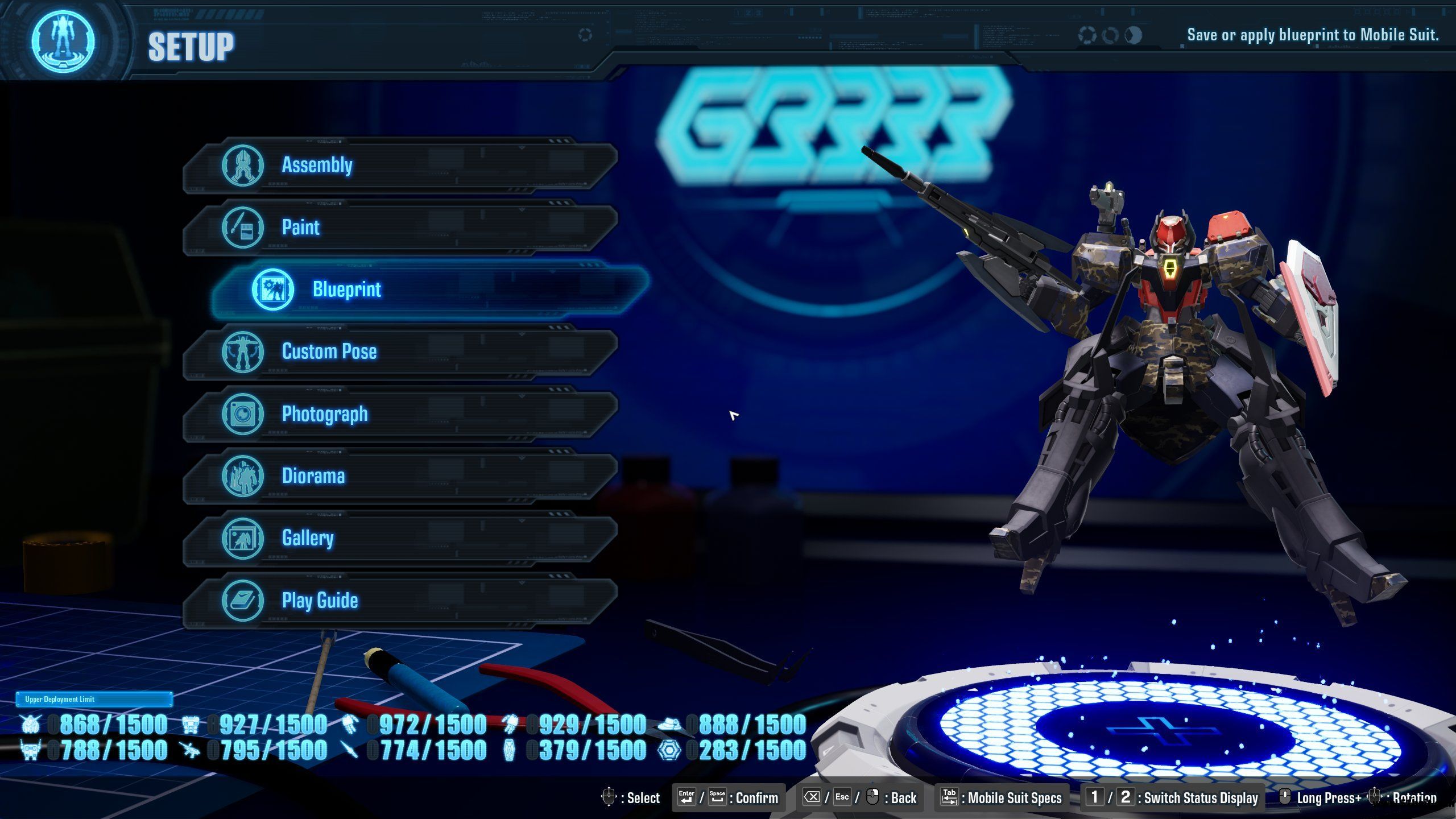
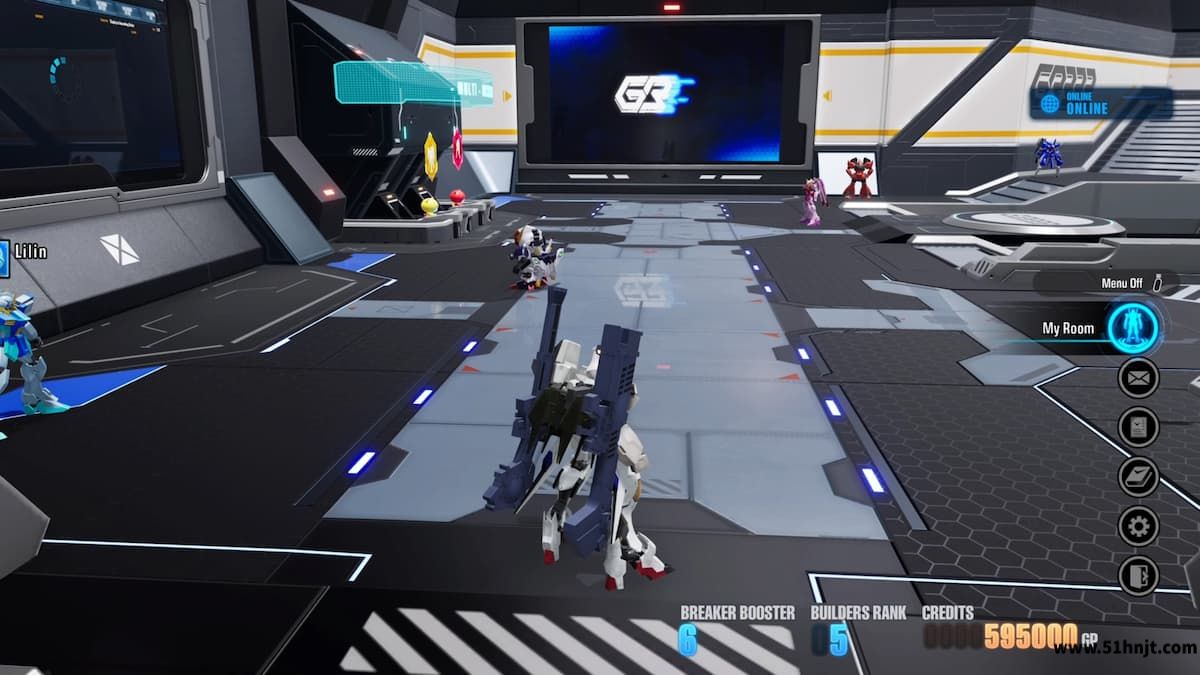
在游戏中大厅中打开菜单,在My Room(我的房间))里面选择Paint(涂装)。进去之后可以看见头、身体、左臂、右臂、腿、背包等各个部分都有标签。想要单独调节某个部位的话,就可以切换到相应的标签上,并不需要一次修改整个机体。
步骤二:选择位置、调节预设配色
进入到涂装界面之后,选择要修改的地方,然后打开颜色选择列表。想要快速地把整个身体的颜色统一起来的话,就可以用到“Preset Color”(预设颜色)功能,在列表中选择一个合适的配色方案。游戏中有各种各样的机体风格预设颜色,不需要从调色板中一个个地选择颜色。
如果头部、身体和四肢原来来自不同的机体的话,建议分别对各个部位的颜色进行检查。主体颜色确定之后,再对武器、盾牌和背包进行处理,以免同一台机体出现过多不协调的颜色。
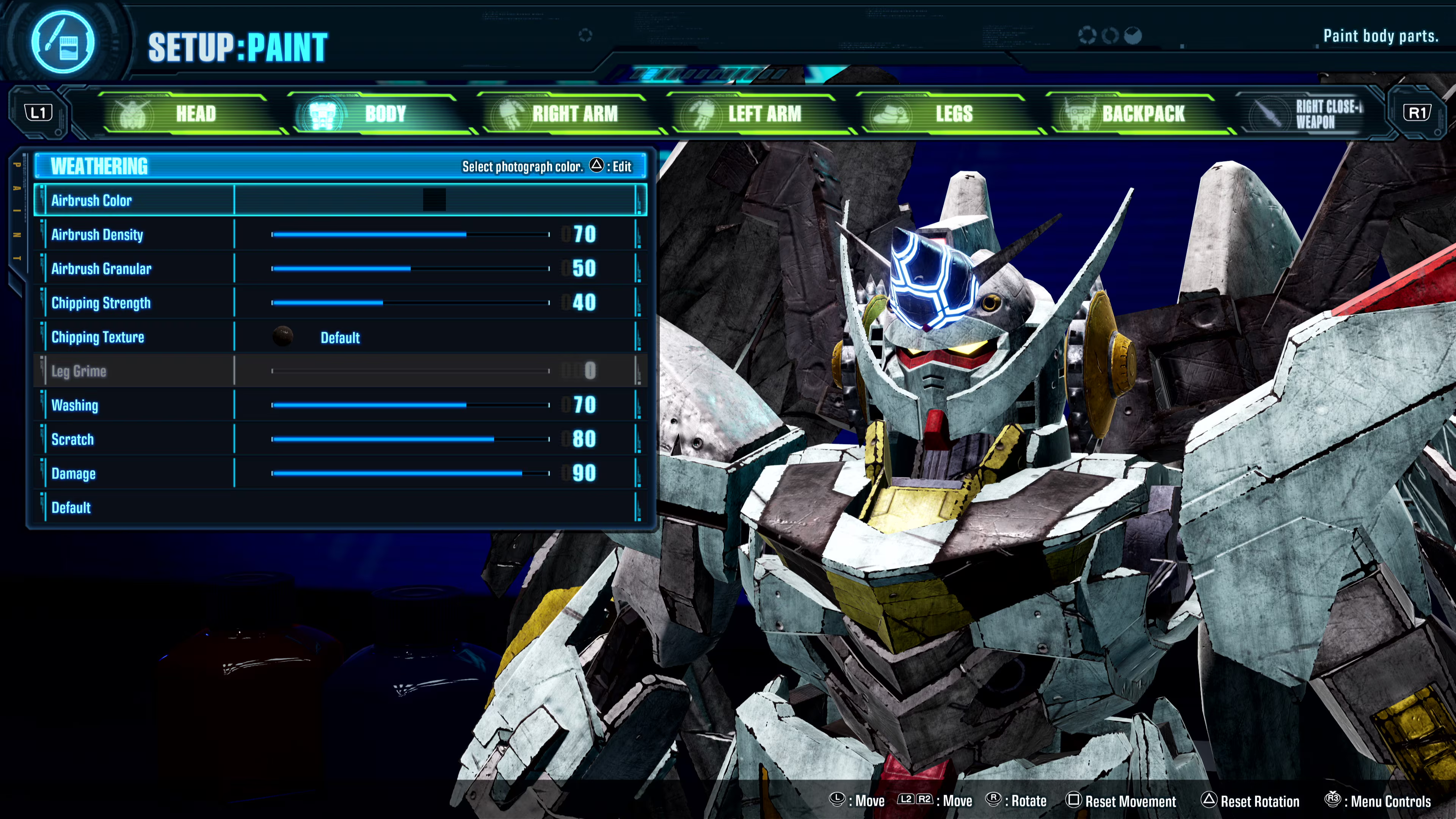
第三步就是进入到旧化的设置当中去,把划痕以及掉漆的程度都调好
配色处理完毕之后,在涂装界面里切换到“Weathering”(旧化)模式。可以调节各种不同的表面效果,比如喷漆阴影、剥落、鞋印、褪色、划痕和损坏等。
想要产生一些轻度的使用痕迹的话,可以适量地增加划痕以及洗旧的效果;想要表现经过激烈的战斗之后的机体,然后逐渐地增加掉漆、破损的程度。脚部污渍可以用来表现人体在地上作战之后留下的泥土痕迹。每次修改完毕之后要查看右边机体预览,确定效果分布是否自然。
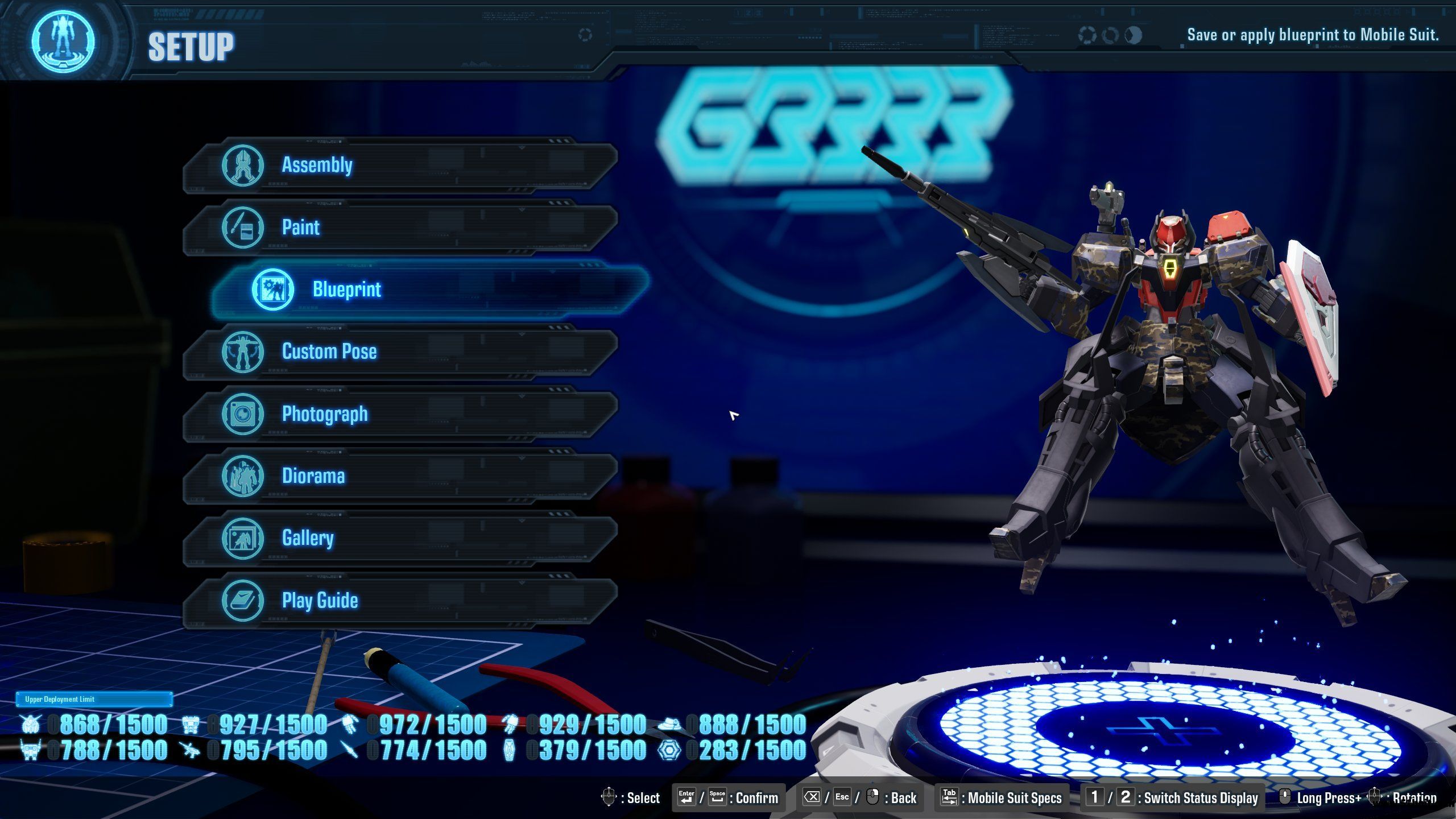
调整好之后,在界面上方显示的操作提示处点击确认和保存修改。在退出之前再对头、身、肢的老化情况进行一次全面的检查,看是否都符合要求。划痕和破损并不是越多越好,轻微的老化比较适合日常机体的展示,比较明显的掉漆和损伤则适合搭配废墟场景或者战斗姿态。

王者万象棋日落海阵容怎么搭配-日落海整备流运营攻略

模拟城市我是市长新手怎么玩 模拟城市我是市长前期发展攻略
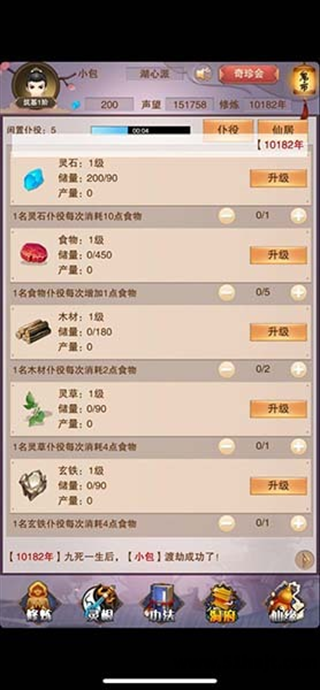
想不想修真灵石怎么快速获得?想不想修真灵石刷法详解。

王者荣耀跨区组队图片教程
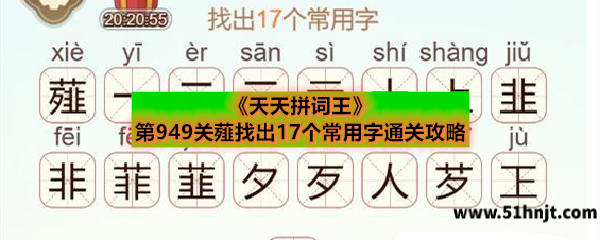
天天拼词王薤字怎么过-第949关17个常用字答案
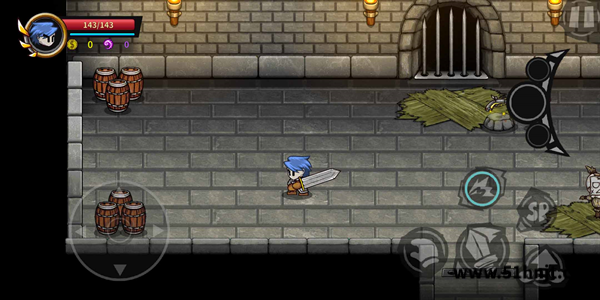
失落城堡手游巨剑怎么玩-巨剑武器使用技巧攻略教程
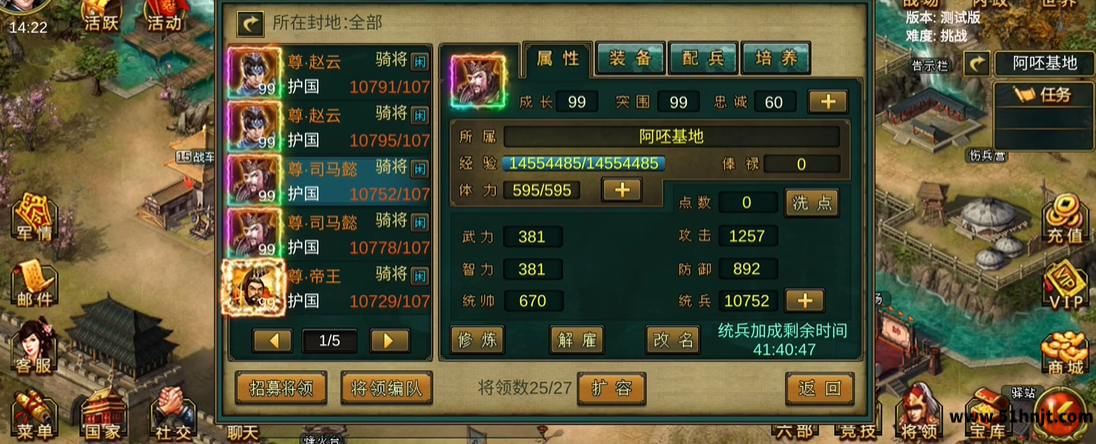
帝王三国将领怎么加点?步将、弓将、骑将属性分配攻略
约战精灵再临琴里质点怎么搭配-五河琴里质点选择推荐

狂野飙车9金币怎么获得-金币快速获取方法大全
怪物生存战争月山习讨伐战攻略-双队布阵及BOSS通关方法