发布时间:2026-10-22 11:20:50来源:点击:1
高达破坏者4可以把自己搭配好的机体保存为设计图。以后想要更换一套新的装备、重新调整涂装,在场景模式下调用之前制作好的高达,都不需要每次都从头开始组装。设计图能够保存机体的搭配方案,在读取的时候再把对应的方案应用到现在的机体上。刚开始玩的时候,建议把已经调好的机体单独存一份,以免以后改装的时候覆盖了自己喜欢的搭配。
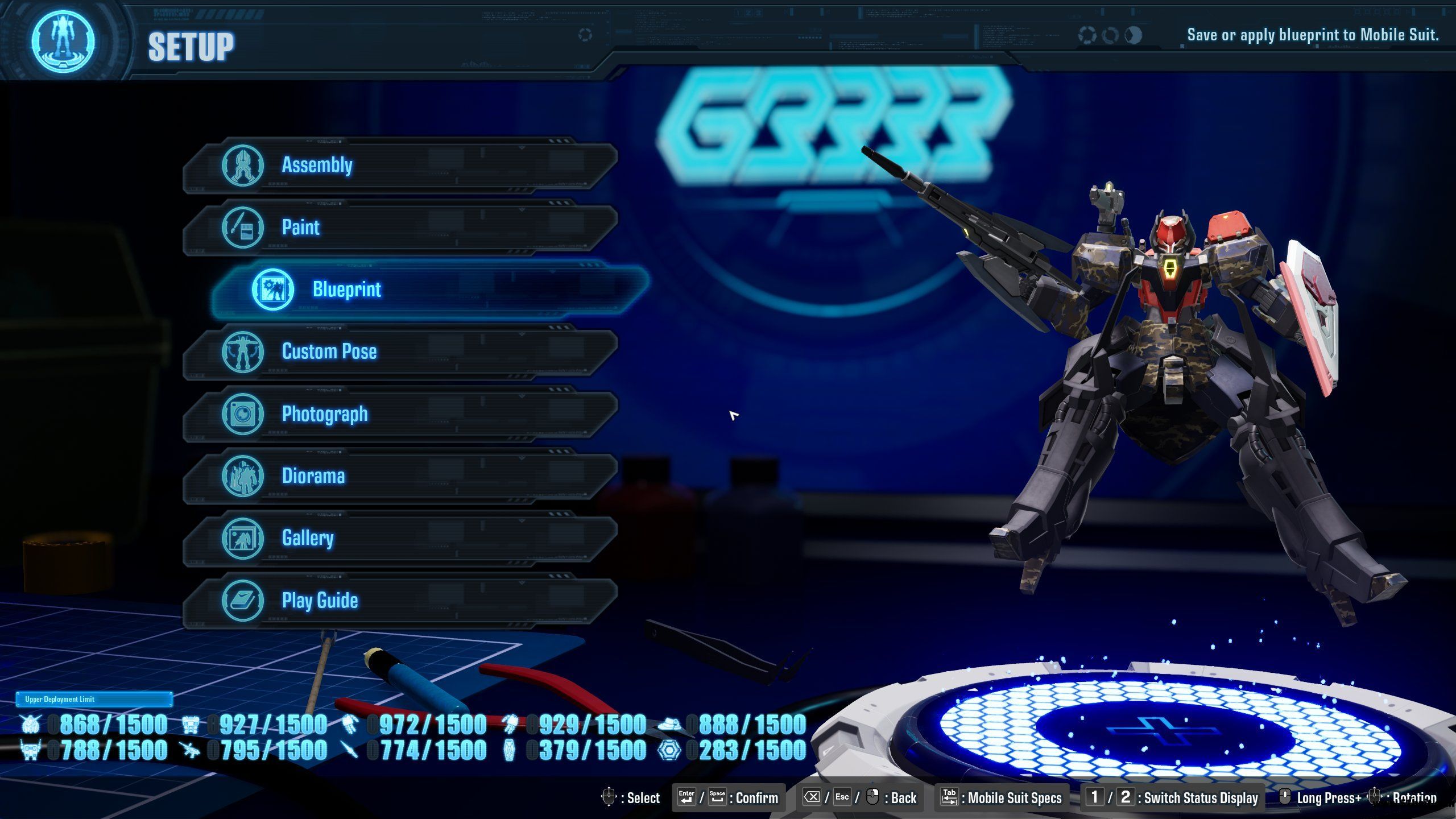
步骤一:打开Blueprint设计图菜单
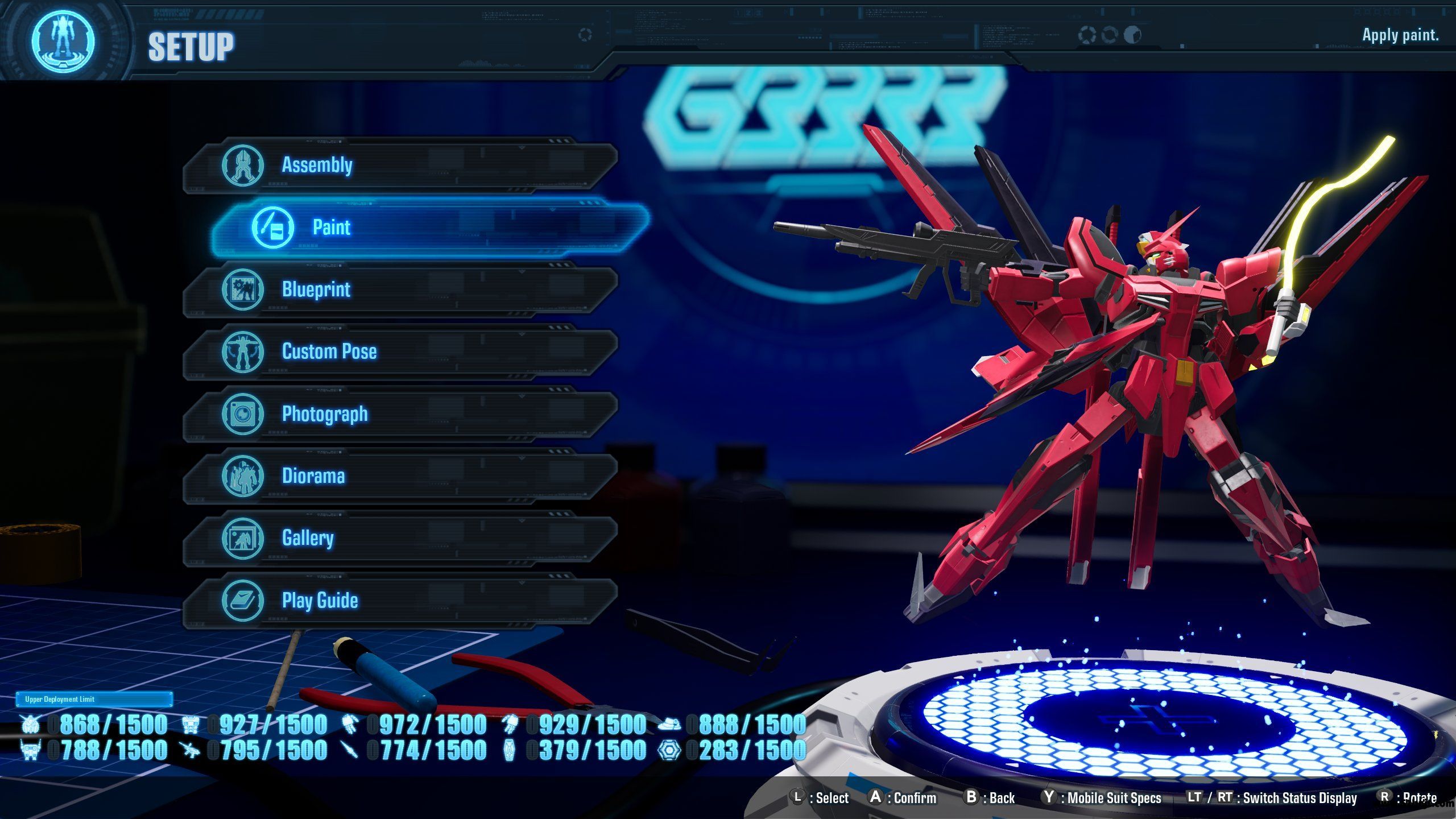
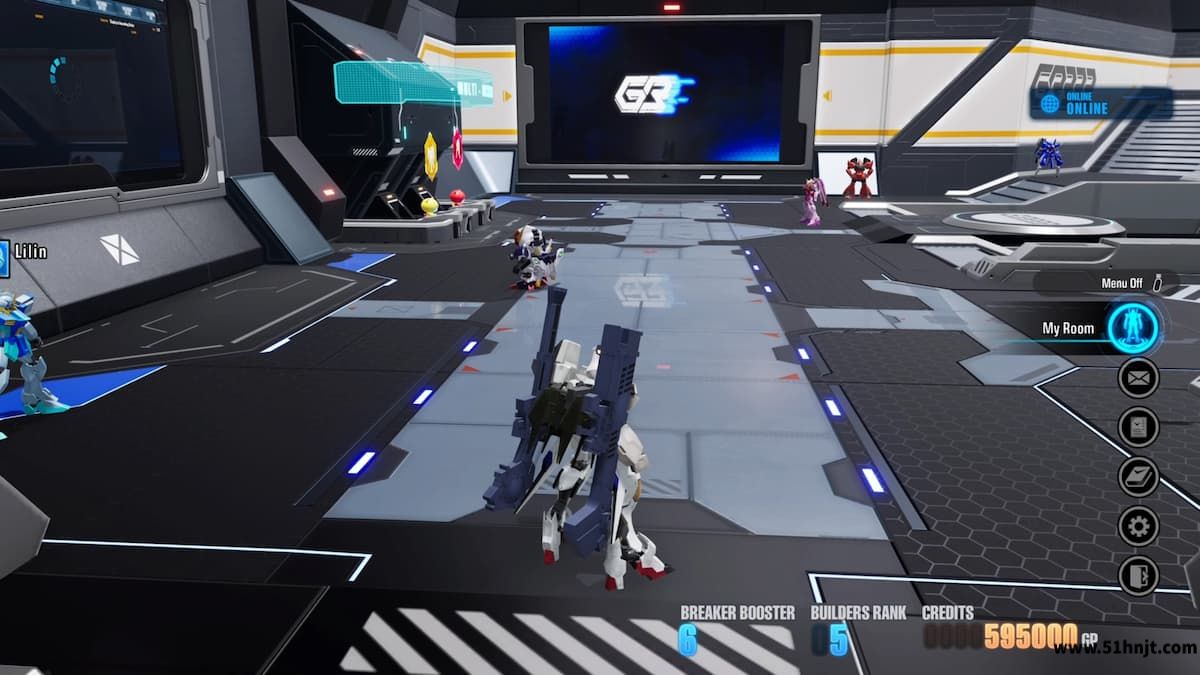
在游戏中大厅中点击菜单,然后进入到My Room(我的房间)界面,并且选择Blueprint(设计图)。进入之后可以看见设计图管理界面,在此可以保存当前机体,也可以选择之前保存的设计图并应用到机体上。
步骤二:在空白栏位中保存目前机体
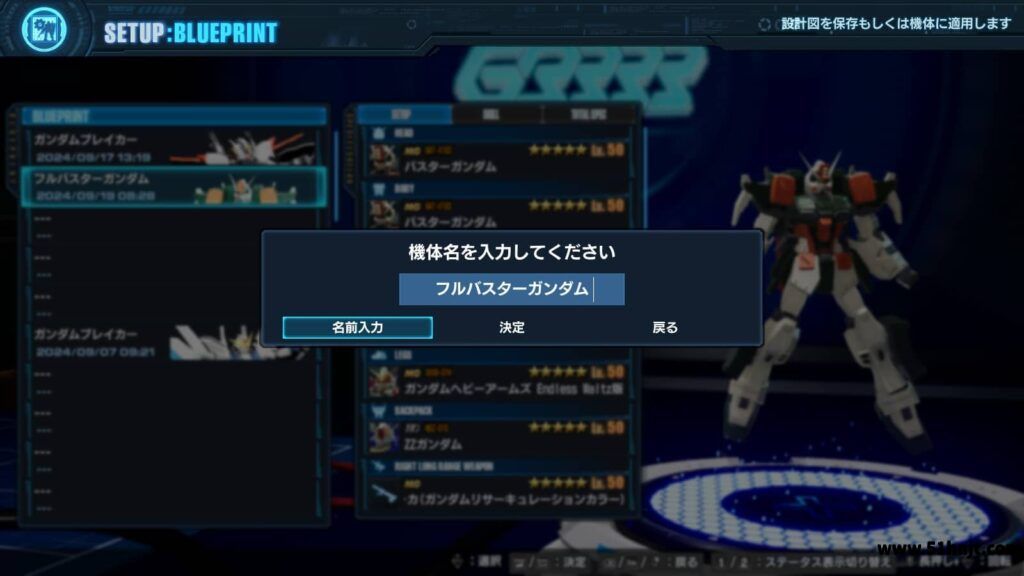
进入到设计图页面之后,在左侧设计图栏位中进行查看。在空白栏位处,根据屏幕上的提示进行保存的操作。当出现机体名称输入框之后,可以输入一些容易辨认的名字,比如“近战机体”、“射击机体”或者是自己喜爱的高达名字,在确认无误之后进行保存。
在给机体起名字的时候要根据它的用途来分,不能把所有的设计图纸都保存为一样的名字。以后要换机体的时候,根据名字就可以大概分辨出对应搭配了。
第三步是从设计图列表中读取机体
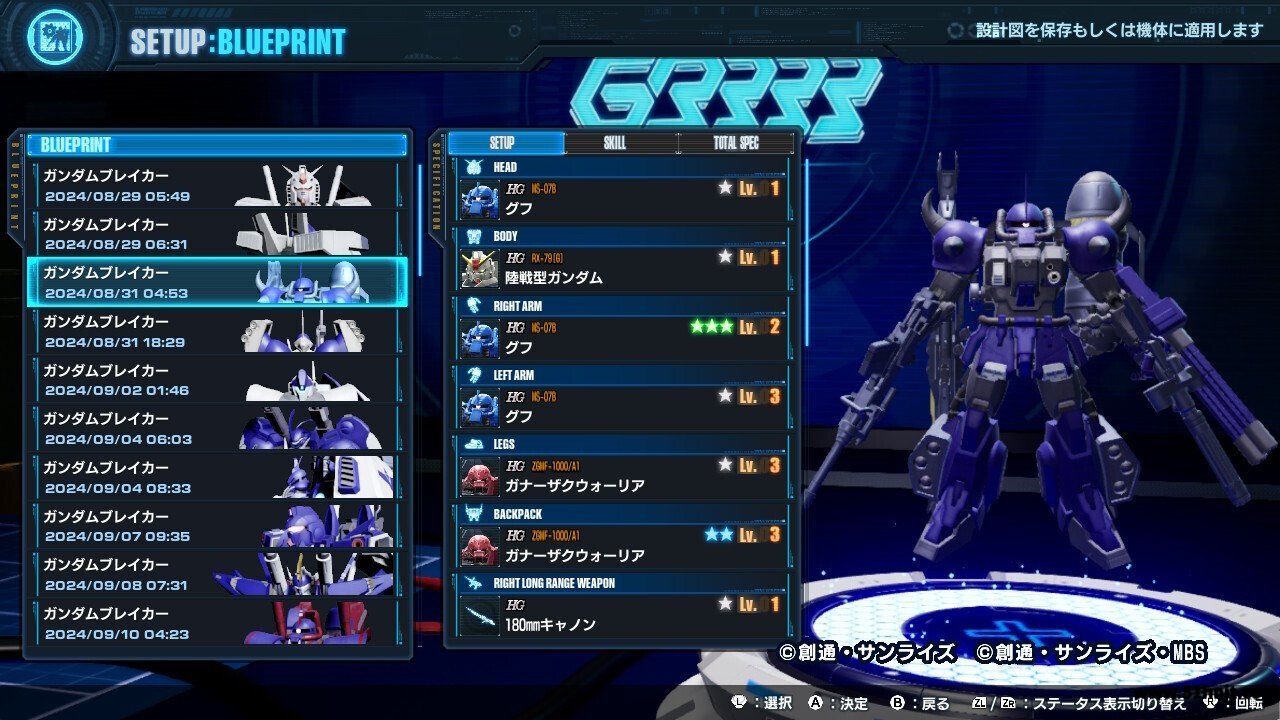
保存好之后,左边的栏目就会出现相应的设计图记录。当要再次使用某一套装搭配的时候,就又会进入到“Blueprint”当中去,然后从之前保存下来的那个设计图里面选择出来自己所需要的那一套。
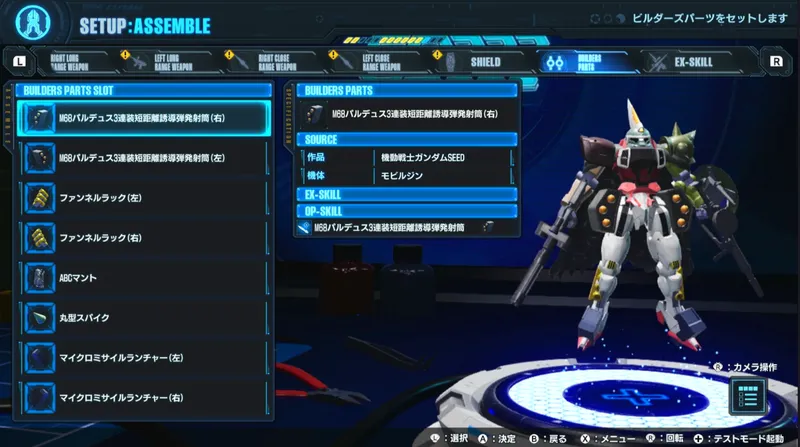
然后按照页面上的提示来把设计方案应用到现在的机体上,并且确认操作。使用完毕之后要对头、身、左、右、腿、背、包、刀等各个部位进行检查,确保机体已经切换到保存时的配置。
想要保存另外一种搭配的话,最好先选择一个新的空白栏位。如果已经没有空位了,再看看哪些老的设计图不需要了,确认之后再覆盖掉,以免误删自己花了很多时间制作出来的机体。
另外要记得的是,保存设计图和应用设计图这两个操作是不一样的。只会保存而不能自动切换到其他的方案;在需要另外一套搭配的时候,要进入到设计图列表中主动去读取并且应用。

王者万象棋日落海阵容怎么搭配-日落海整备流运营攻略

模拟城市我是市长新手怎么玩 模拟城市我是市长前期发展攻略
想不想修真灵石怎么快速获得?想不想修真灵石刷法详解。

王者荣耀跨区组队图片教程
天天拼词王薤字怎么过-第949关17个常用字答案
失落城堡手游巨剑怎么玩-巨剑武器使用技巧攻略教程
帝王三国将领怎么加点?步将、弓将、骑将属性分配攻略
约战精灵再临琴里质点怎么搭配-五河琴里质点选择推荐
狂野飙车9金币怎么获得-金币快速获取方法大全
怪物生存战争月山习讨伐战攻略-双队布阵及BOSS通关方法