软件截图 详情 相关版本 同类热门
软件截图
详情
MyFitnessPal安卓版又名MyFitnessPal减肥宝,是一款集饮食记录、营养分析和运动管理于一体的手机健康软件。每天吃了哪些食物、摄入了多少蛋白质和碳水化合物,都可以通过食物日记记录下来。软件内置的食物数据库不仅收录了日常食材,还有不少品牌包装食品及餐厅菜品,输入名称就能查询相应的营养资料。除了记录一日三餐,平时的跑步、力量训练、饮水量和体重变化也可以登记在软件中。MyFitnessPal支持与部分智能手表、运动手环及第三方健康应用同步数据,基础饮食记录功能免费开放,条码扫描、拍照识别餐食等快捷工具则需要开通会员。
1、拥有丰富的食物及运动数据库,官方应用介绍中收录的食物数量已超过2050万种,查询范围涵盖常见食材、包装食品及餐厅菜品。
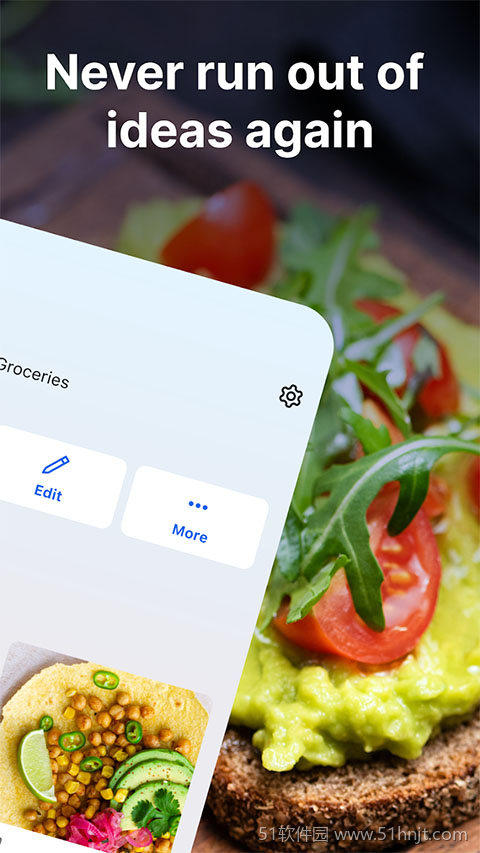
2、对于经常吃的几种食物,软件会保留相应的历史记录。平时自己做饭,还能将多种食材保存成一份餐食或自定义食谱,下次吃同样的菜就不用重新逐项添加了。
3、支持手机端和网页端联网同步,在电脑上整理好的饮食日记,登录同一个账号后也能在手机上查看,已经完成同步的记录会保存在账户中。
4、MyFitnessPal设有健康交流社区,可以在这里认识有着相似健身目标的朋友,交流日常饮食、运动经验以及各自的健康管理心得。
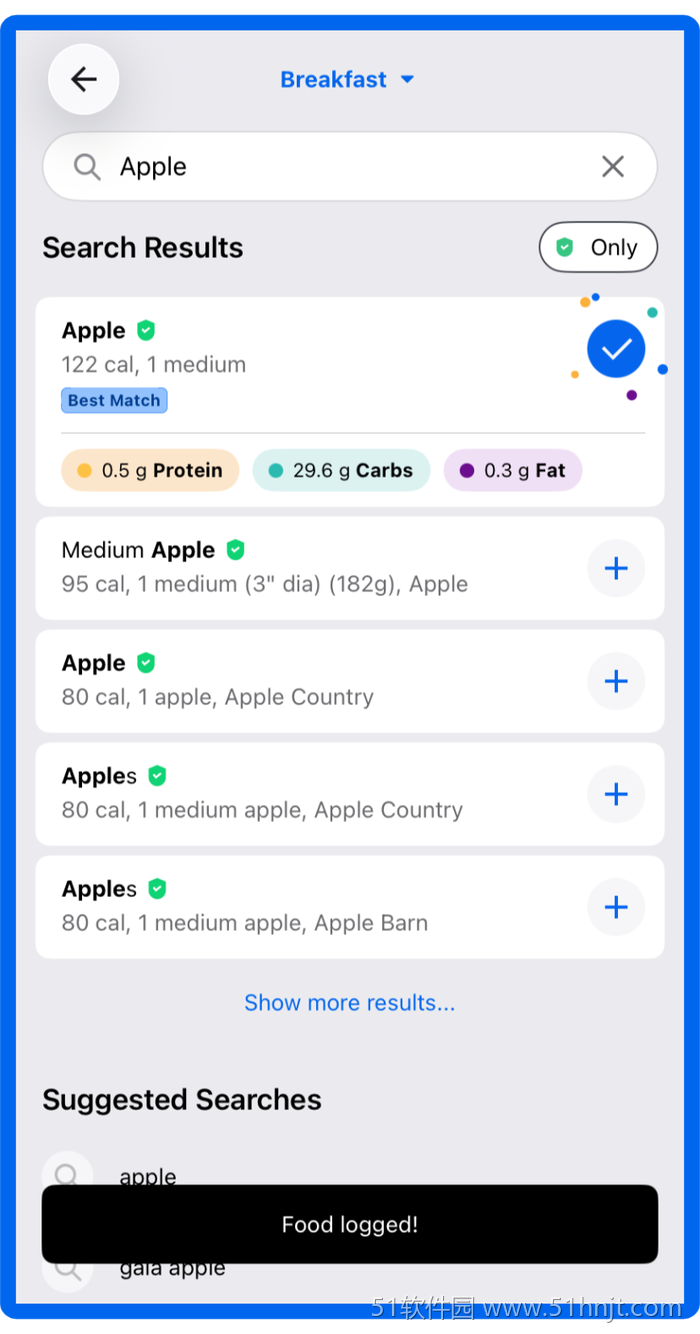
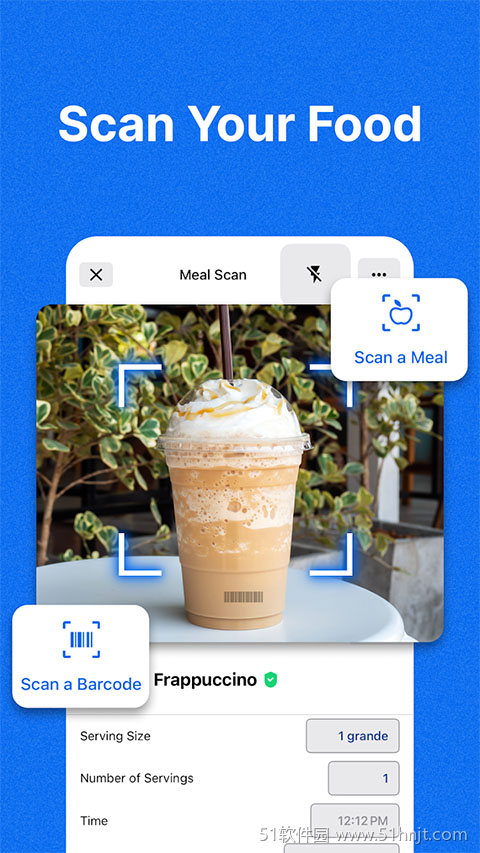
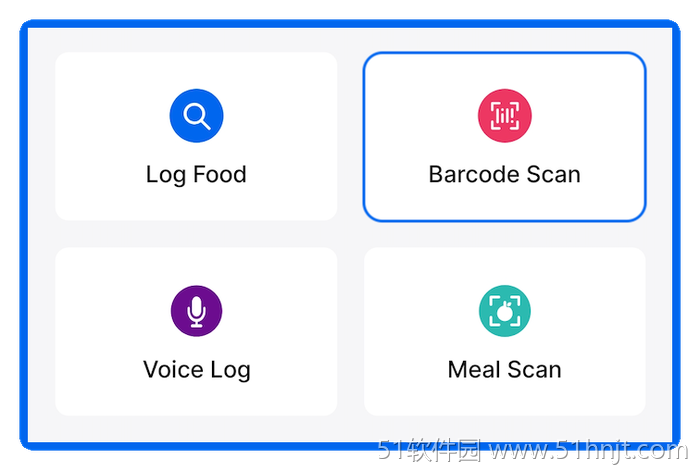
1、免费用户可以通过搜索食物、填写实际食用份量的方式记录饮食。如果想直接扫描食品包装上的条形码,或者通过拍照、语音录入餐食,则需要使用Premium会员功能。
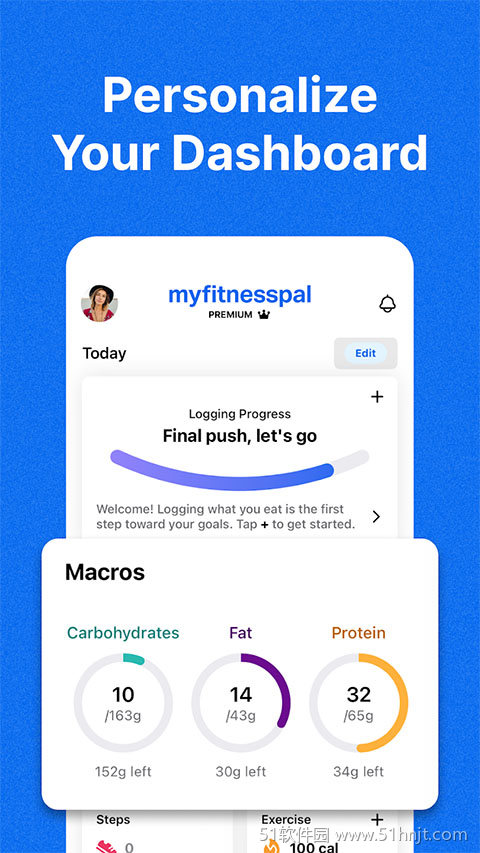
2、软件会分别统计脂肪、碳水化合物和蛋白质的摄入情况,普通账号支持按百分比调整营养目标,而按克数设置目标、针对每一餐设置不同的营养指标等操作属于高级功能。
3、免费版在使用过程中会显示广告,升级Premium后可以去除广告,并获得更详细的营养分析功能。需要自动规划餐食的用户,还可以了解部分地区开放的Premium+服务。
4、搜索同一种食物时,往往会出现多个热量不同的结果,这是因为食物品牌、烹调方式以及统计份量可能存在区别。添加记录前最好核对一下食品包装上的营养成分表,避免选错条目。
5、饮食日记中的热量数据主要用于了解日常饮食情况,不能单凭摄入热量的高低判断一餐是否健康,还需要考虑食物种类及营养搭配。
以下以MyFitnessPal中文旧版界面为例,新版本的按钮名称及功能入口可能有所调整。
1、首次打开软件会进入欢迎页面,已经有账号的用户可以直接登录,新用户点击页面中的【注册】按钮。

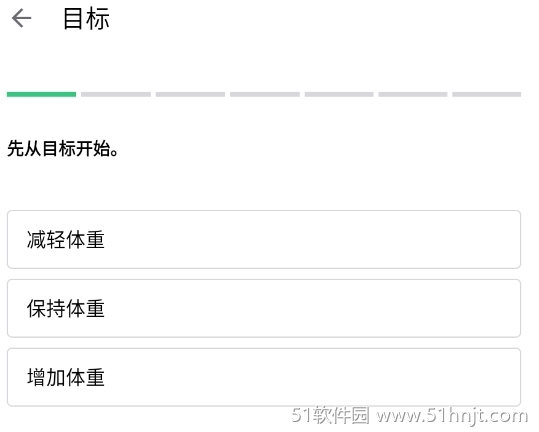
2、根据注册向导选择自己的健康管理目标,软件提供减轻体重、保持体重和增加体重等选项,选择完成后继续填写相关个人资料。
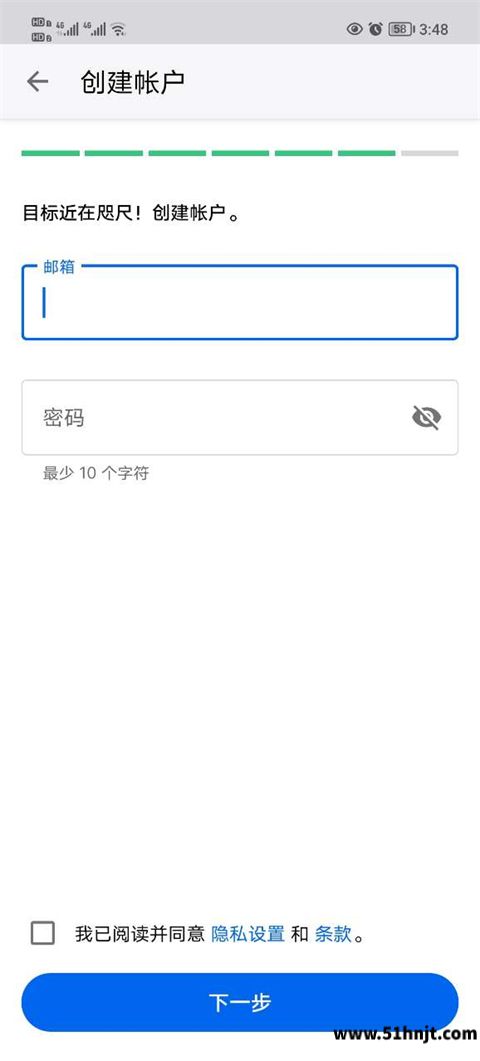
3、填写用于登录的邮箱地址并设置密码,阅读隐私设置及服务条款,按照页面提示完成账户创建。
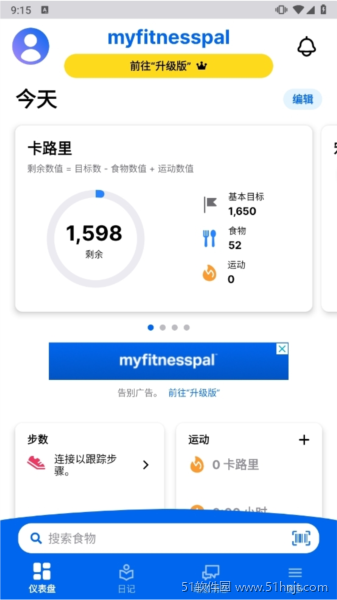
4、进入软件首页后就可以开始记录餐食了,旧版首页下方设有食物搜索栏,点击后输入刚刚吃过的食物名称。新版也可以通过首页的记录按钮或加号进入搜索页面。

5、这里以搜索苹果为例,在食物列表中找到符合实际情况的条目,核对份量及营养信息。份量合适时可以直接点击右侧加号添加,需要修改份数时则点击食物名称进入详情页面,调整后再保存。
6、完成食物添加后返回首页,仪表盘会根据已记录的食物及运动数据更新相应的热量统计。在这里还能查看步数,并添加当天的运动记录。
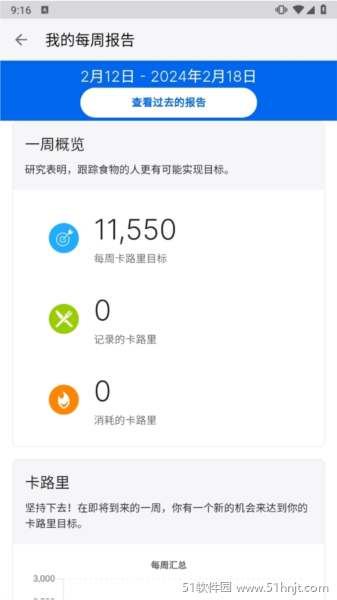
7、坚持记录一段时间后,可以通过每周报告了解这一周的饮食和运动情况。需要查看更早的记录时,点击报告上方的历史报告入口,部分历史报告及详细分析功能需要会员权限。
1、如何在多个设备上同步MyFitnessPal数据?
在不同手机或者电脑网页端使用MyFitnessPal时,需要登录同一个账户。正常联网的情况下,软件会自动同步已经保存的数据。如果新设备上没有显示之前的饮食日记,可以先检查登录邮箱是否一致,再通过网页版查看相关记录有没有成功上传。
2、如何备份MyFitnessPal数据?
联网同步后的记录会保存在MyFitnessPal账户中。Premium及Premium+用户可以导出膳食营养、身体数据变化以及运动历史记录,导出的文件会发送至账户绑定的邮箱。免费用户虽然没有完整的数据导出工具,但可以登录网页版,生成可打印的饮食报告进行保存。
3、如何添加食物到MyFitnessPal?
进入食物日记,选择早餐、午餐、晚餐或者零食等对应餐次,再搜索食物名称。找到符合实际情况的食物后,填写食用份量并保存。如果数据库中没有自己需要的食物,也可以根据食品包装上的营养标签手动创建食物条目。
4、如何设置和跟踪健身目标?
打开软件中的目标设置页面,可以根据个人情况调整体重管理及营养目标。日常记录的体重、饮食和运动数据能够在进度页面中查看,方便了解不同时间段的身体变化。设置目标时应结合自身健康状况,不宜盲目追求过低体重。
软件信息