软件截图 详情 相关版本 同类热门
软件截图
详情
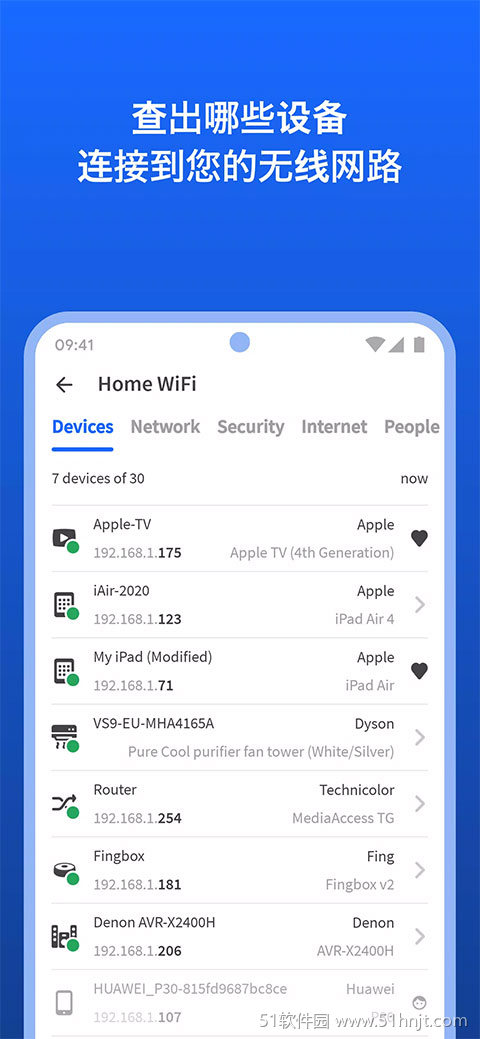
Fing网络扫描仪安卓版是一款用于查看WiFi连接情况的手机网络检测工具,家里的路由器连了多少台设备,有没有不认识的手机或电脑接入网络,打开Fing扫描一下便能查看。软件能够识别联网设备的名称、品牌、型号及IP地址,遇到无法识别的设备,还可以手动修改名称,方便下次检查时进行区分。除了局域网设备扫描,Fing还集成了网速测试、端口扫描、DNS查询、Ping及Traceroute等网络工具,平时遇到网页打不开、WiFi连接不稳定等问题,可以借助这些工具进行排查。软件支持中文界面,基础检测功能可免费使用,部分高级网络安全功能需要订阅。
〖免费工具和实用程序〗
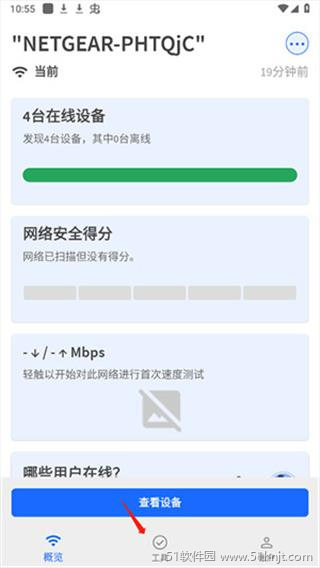
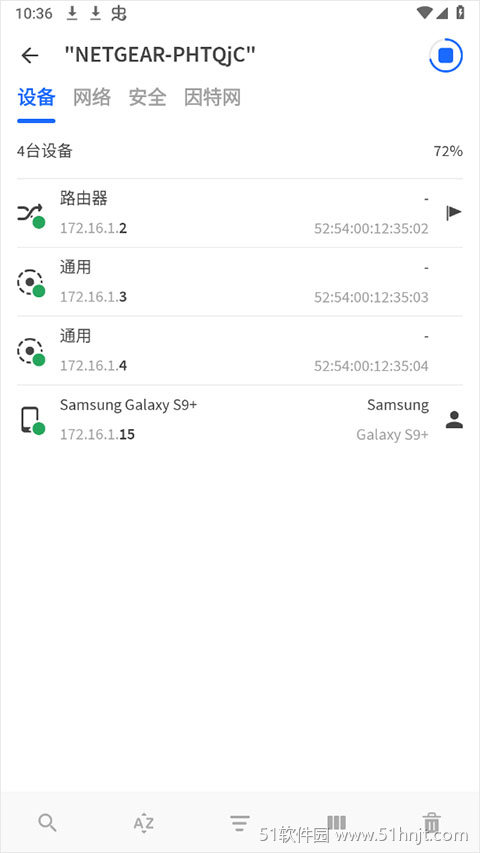
1、手机连接WiFi后即可扫描当前局域网,将发现的路由器、电脑、手机及其他联网设备集中显示在列表中。
2、提供互联网速度测试,分别测量网络的上传速度、下载速度及延迟,可以用来了解宽带的实际使用情况。
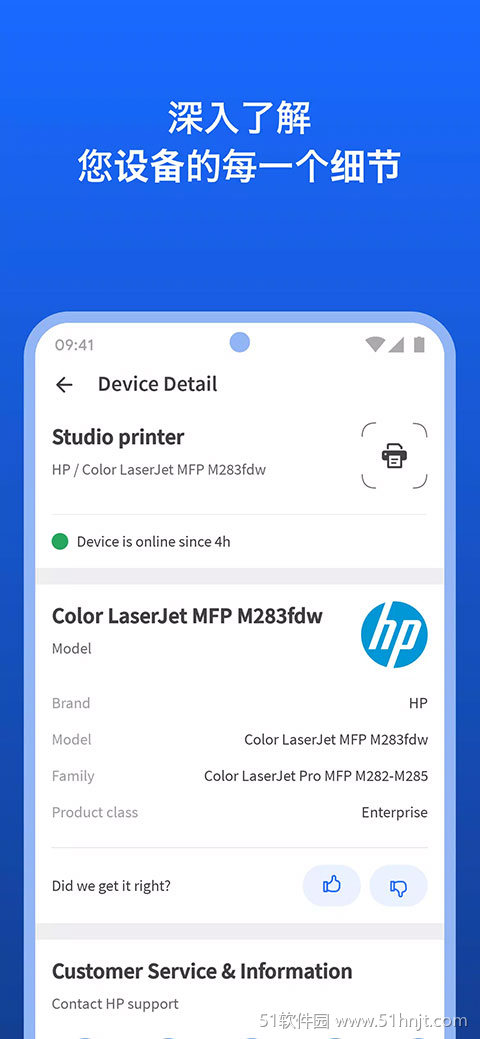
3、查看设备名称、IP地址、品牌、型号及制造商等信息。受安卓系统权限限制,部分手机无法直接获取其他设备的MAC地址。
4、支持NetBIOS、UPnP、SNMP和Bonjour等设备信息分析,通过不同的网络协议进一步识别设备属性。
5、内置端口扫描、Ping、Traceroute、DNS查找及LAN唤醒等工具,便于检查设备的连接状态。
〖高级网络保护和智能家居故障排除〗
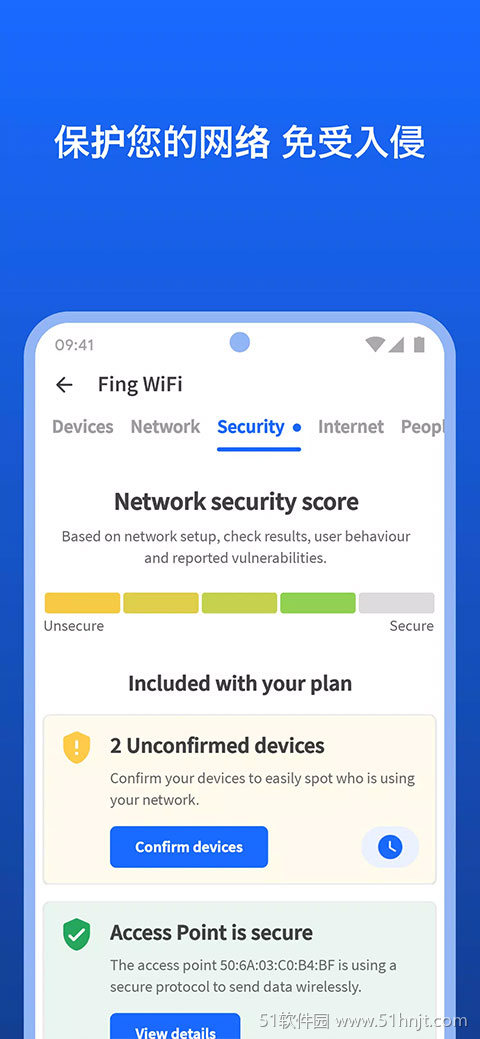
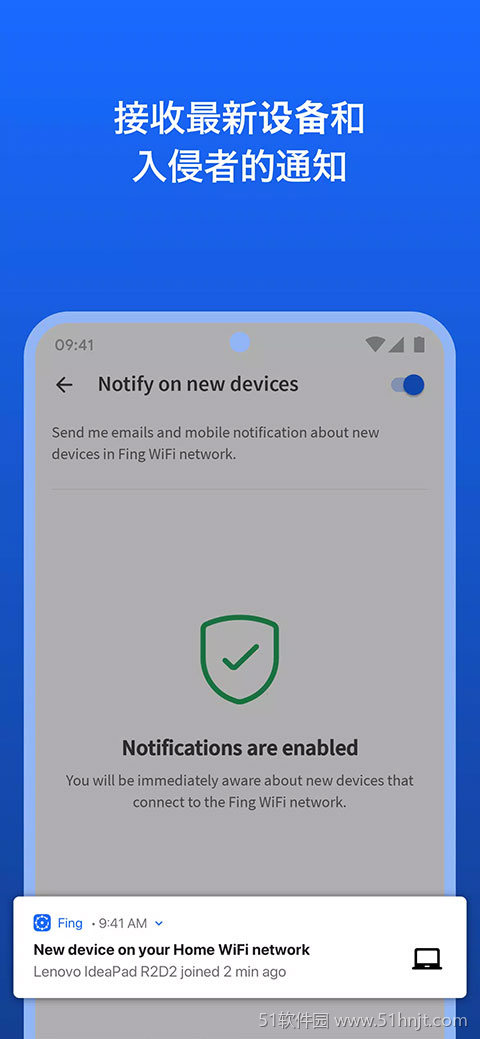
订阅高级服务并搭配Fing Desktop、Fing Agent或Fingbox等监控端,可以使用持续网络监控、新设备接入提醒、暂停指定设备上网、定时网络测速等功能。其中部分功能与所使用的监控设备有关,并不是安装手机端后就能直接使用。
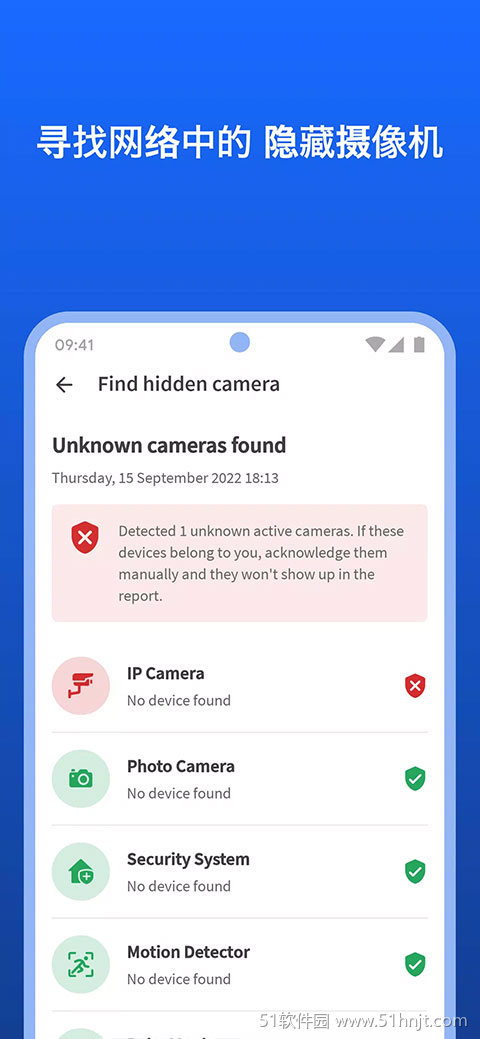
1、设备识别范围比较广,除了常见的手机和电脑,智能电视、游戏机、网络摄像头以及一些智能家居设备也能识别。
2、不需要提前设置复杂的网络参数,手机连接上WiFi之后,直接进行扫描就能查看网络中的设备。
3、外出住宿时也可以使用网络检测功能,检查自己所连接的无线网络。不过部分酒店及公共WiFi开启了设备隔离,能够扫描到的设备可能比较少。
4、通过保存的网络扫描记录,可以比较前后两次扫描的设备变化。需要持续记录设备上线、离线时间的用户,则可以配合监控端使用。
1、先将手机连接到需要检测的WiFi,打开Fing网络扫描仪,在概览页面点击“扫描现有网络”。如果软件提示缺少位置权限,可以根据提示进行授权。
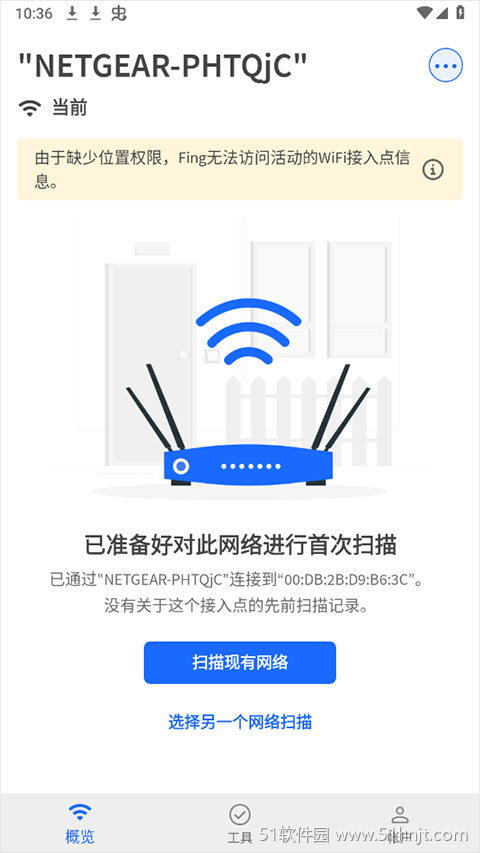
2、稍等片刻,扫描过程中会陆续显示发现的联网设备,包括路由器、手机等,选择其中一台想要查看的设备。
3、进入设备详细信息页面,可以查看设备的在线情况及网络信息。对于暂时无法识别型号的设备,也能通过右上角的编辑功能补充资料。
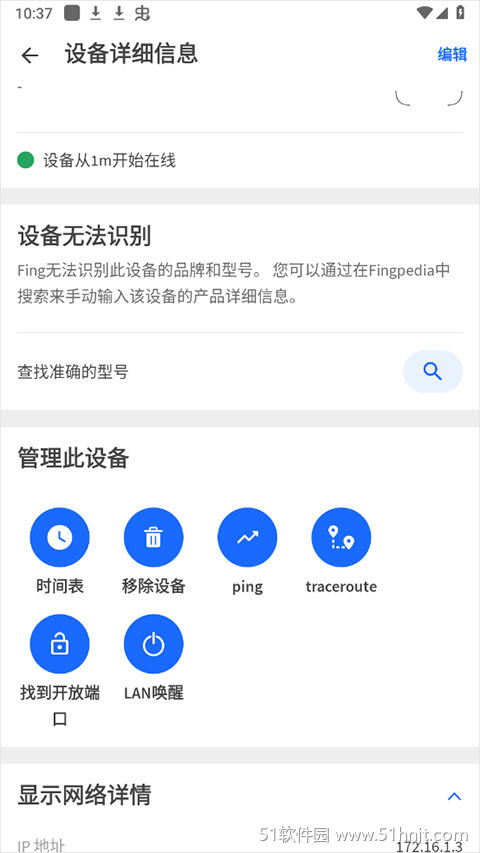
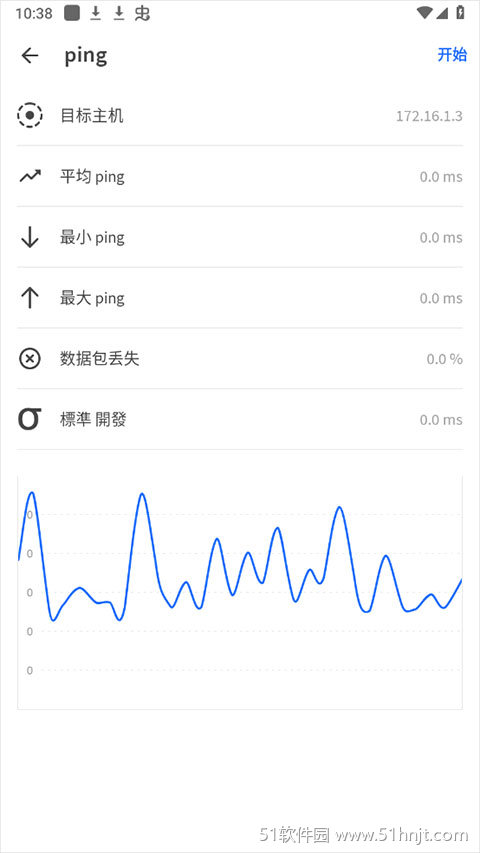
4、点击设备管理中的ping功能,再点击右上角的“开始”,即可测试与目标设备之间的通信延迟,查看平均ping、最小ping、最大ping以及数据包丢失情况。
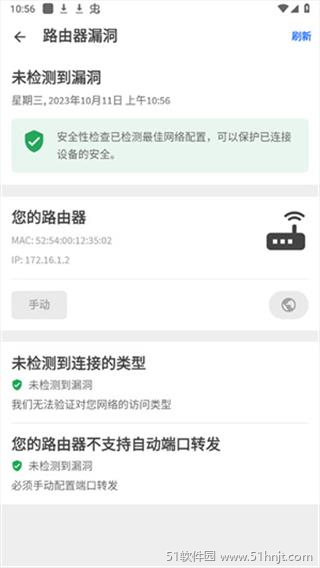
这里使用的是Fing提供的路由器漏洞检测功能,主要用于检查路由器的部分网络安全配置,该功能需要相应的订阅权限。
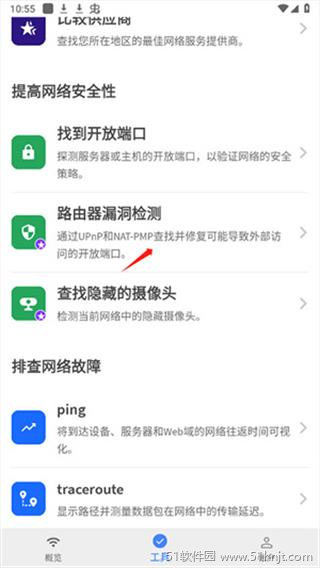
1、进入Fing网络扫描仪,在底部导航栏中选择“工具”。
2、在提高网络安全性栏目中找到“路由器漏洞检测”,点击进入。
3、点击页面中的“开始测试”,软件会检查当前网络配置及可能被外部访问的开放端口。
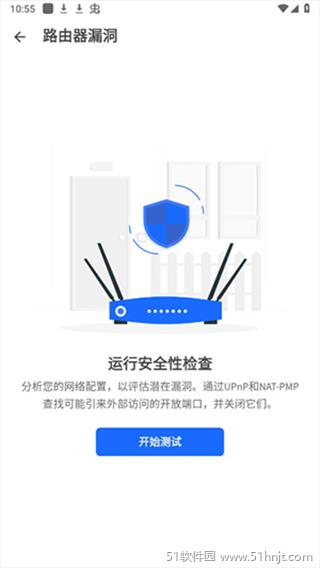
4、检测结束后,可以查看路由器的地址、端口转发及漏洞检测结果。如果页面显示未检测到漏洞,表示本次检查未发现相关风险,并不代表路由器不存在其他安全问题。
1、扫描出来的设备型号不正确,怎么修改?
在设备列表中打开识别错误的设备,进入详细信息页面,可以通过编辑功能手动修改设备资料。如果页面中有设备识别反馈选项,也可以选择识别不正确,再从提供的候选型号中寻找对应设备。没有找到准确型号时,可以提交反馈。
2、手机连接了WiFi,为什么扫描不到其他设备?
首先确认手机与需要扫描的设备是否处于同一个局域网,检查连接的是否为访客WiFi。有些路由器开启了AP隔离,即使两台设备连接着同一个WiFi,也无法直接进行通信。还可以暂时关闭手机上的VPN,检查Fing所需的网络及位置权限是否已经开启,再重新进行扫描。
3、配合Fing Desktop使用时,只能扫描到少量设备怎么办?
可以先在手机端或网页版删除Fing Desktop识别异常的网络记录,完全退出电脑上的Fing Desktop,重启电脑后重新打开软件进行检测。如果问题仍然存在,再检查电脑是否使用了VPN或虚拟网卡,以及这些网络配置是否影响了设备发现。
软件信息