软件截图 详情 相关版本 同类热门
软件截图
详情
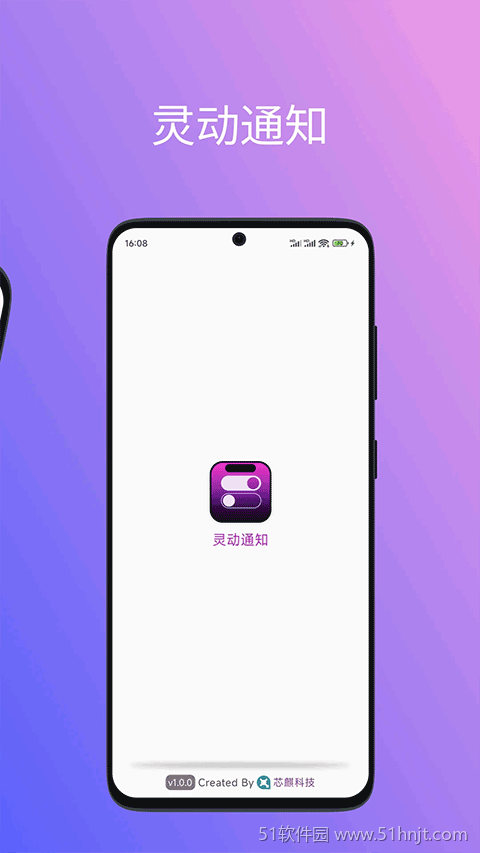
灵动通知app是一款给安卓手机提供灵动岛通知效果的软件,安装后可以将原本普通的消息提醒改成屏幕顶部的胶囊弹窗。有新消息进入或者设备状态发生变化时,顶部就会显示相应提示,不需要每次都下拉通知栏查看。软件适配挖孔屏、刘海屏和水滴屏等不同屏幕形态,胶囊的宽度、高度和显示位置都能自己调整。
除了消息弹窗,灵动通知还提供历史通知、音乐播放控制、应用快捷启动等功能。平时用手机听歌,可以直接在胶囊上暂停、切歌或者快进;收到的部分消息也能留在历史记录中,方便之后查看。用户还可以选择哪些应用需要弹窗,设置通知常驻、自动展开以及隐藏时间,按照自己的习惯安排提醒方式。
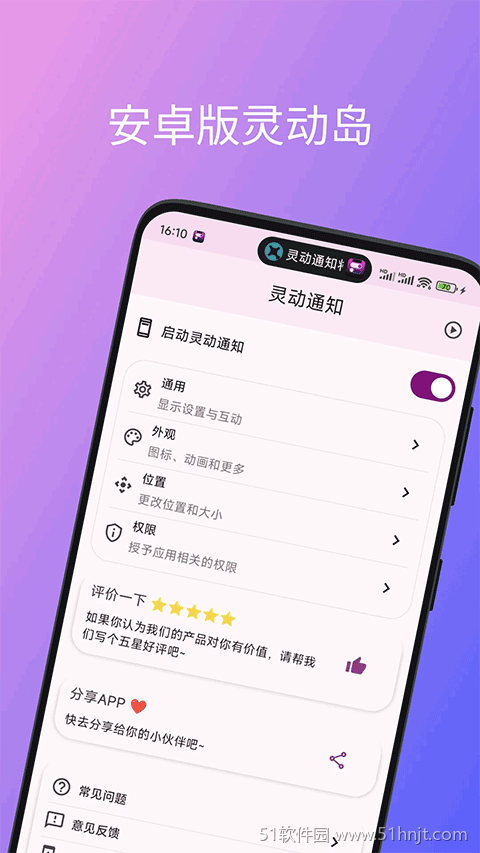
1、通知胶囊:手机收到新的应用消息时,会在屏幕顶部弹出一个胶囊形状的提醒。即使没有打开对应软件,也可以先查看通知内容,设备状态变化时同样能够显示相应提示。
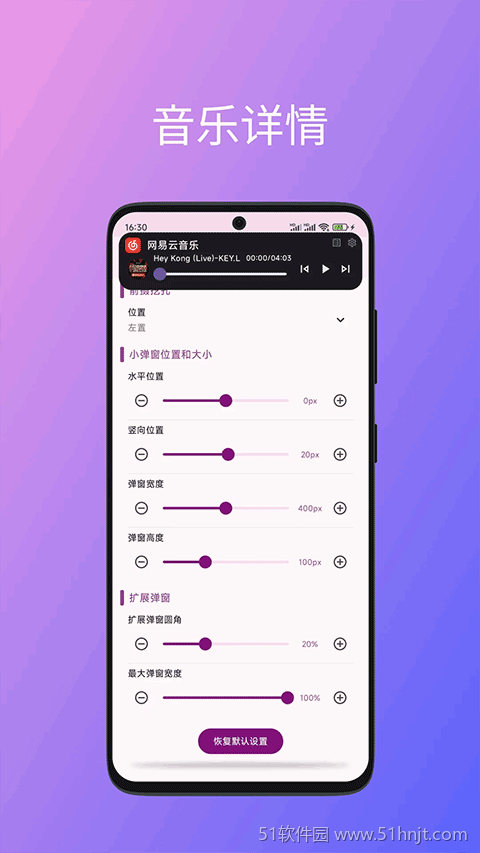
2、个性设置:不满意默认胶囊大小,可以进入外观和位置设置,分别调整宽度、高度以及显示区域。不同手机的摄像头位置不一样,用户可以自己移动到合适的位置。
3、历史通知:平时收到的通知可以保存到历史记录中,之后想查找之前的消息,不用再翻找原来的通知栏。如果聊天消息已经撤回,只要此前保存了通知内容,仍有机会从历史记录中查看。
4、音乐控制:听歌时不用来回切换音乐播放器,通过顶部胶囊就能控制暂停、继续播放、上一首、下一首和快进等操作,平时一边使用其他应用一边听歌比较方便。
5、快捷方式:可以把经常使用的软件添加到快捷入口,最多支持6个应用。需要打开某个程序时,从对应的快捷方式进入即可。
6、屏幕适配:针对常见的挖孔屏、刘海屏和水滴屏进行了适配,不同类型的手机可以根据顶部空间调整胶囊位置,尽量避免遮挡其他显示内容。
7、应用选择:不是所有通知都必须显示成胶囊。可以单独选择需要提醒的应用,再决定使用普通弹窗、常驻通知还是展开显示,减少不重要的消息反复弹出。
8、交互设置:点击或长按弹窗时,可以设置为打开对应程序、展开消息或者隐藏弹窗。两种操作支持分别调整,习惯点击查看消息的用户,也可以按自己的使用方式修改。
9、其他设置:软件还支持横屏通知、自动展开和自动隐藏,以及禁止系统通知弹窗等功能。如果觉得系统通知与胶囊提醒同时出现太乱,可以在通用设置中调整显示方式。
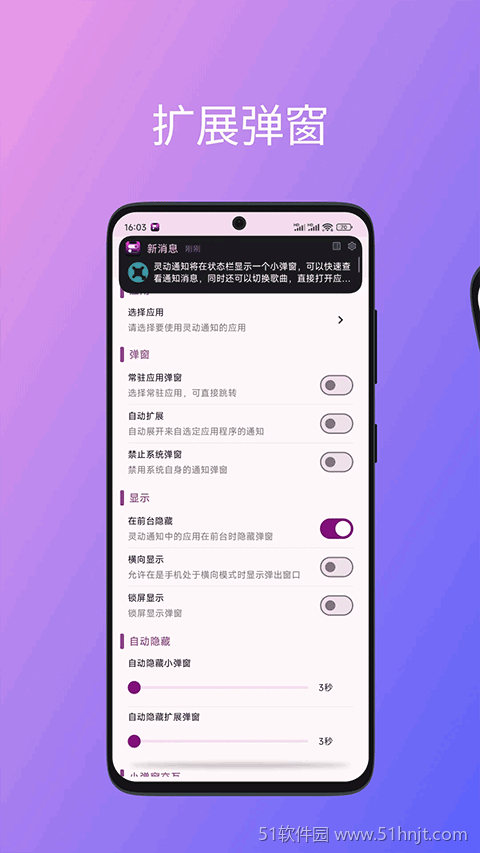
1、灵动胶囊的外观自定义
灵动通知除了能设置胶囊的大小,还可以单独修改竖向显示位置。有的手机顶部摄像头靠中间,有的手机使用刘海设计,默认位置不一定合适,可以通过位置选项一点点调整。外观中还提供动画效果、颜色和透明度等设置,想让胶囊显示得明显一些,或者尽量不影响屏幕上的其他内容,都可以自行修改。
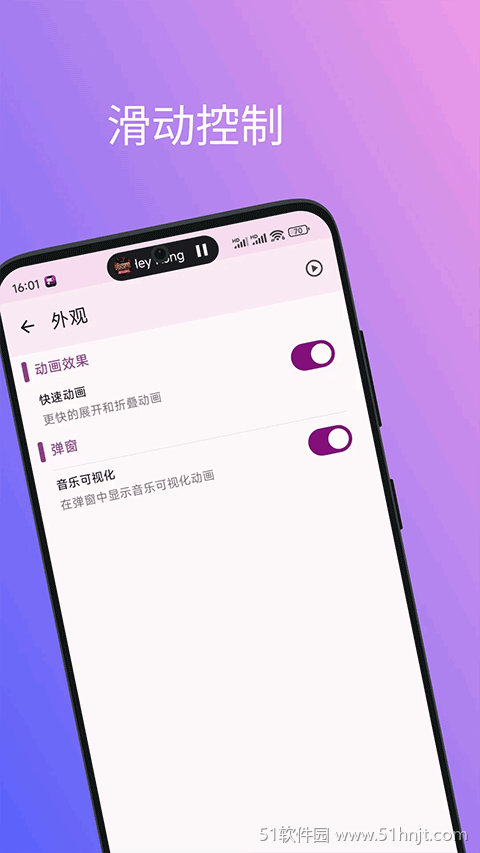
2、消息记录与音乐快捷控制
历史消息和音乐控制是两个日常比较容易用到的功能。聊天时没有及时查看通知,可以回头翻一下记录;听歌的时候,顶部出现音乐胶囊,便能直接进行播放控制。音乐可视化功能也可以在外观设置中打开,不想显示时再关掉即可。
3、弹窗管理与权限设置
软件对弹窗的控制比较细,可以选择通知出现后是否自动展开,以及小弹窗和扩展弹窗分别停留多久。某些消息需要一直显示,就可以使用常驻设置;不重要的通知则可以让它自动隐藏。不过首次开启灵动通知时,需要先授予通知访问、悬浮窗和无障碍等相关权限,部分手机还要允许后台运行,否则应用被系统清理后,通知效果可能无法正常显示。
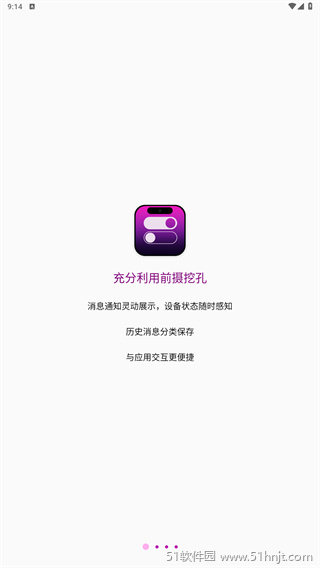
1、下载安装灵动通知app后,打开软件进入首次使用引导页面。按照屏幕上的提示继续操作,先了解软件需要的相关权限。
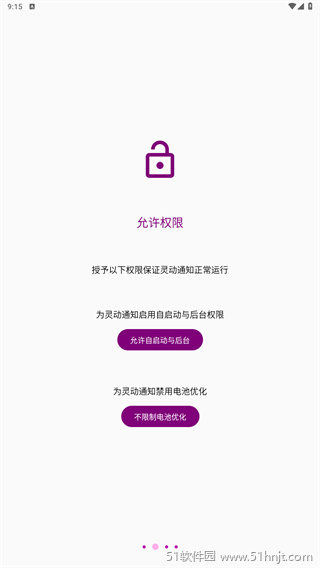
2、进入权限设置页面后,根据提示开启自启动和后台运行权限,并处理电池优化限制。这样手机切换到其他软件时,灵动通知也能继续在后台提供提醒。
3、接着点击“启用服务”,根据页面提示授权无障碍服务和悬浮窗显示权限。无障碍服务主要用于绘制灵动弹窗以及处理相关通知交互。
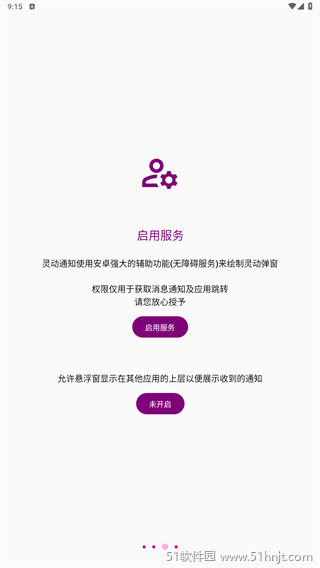
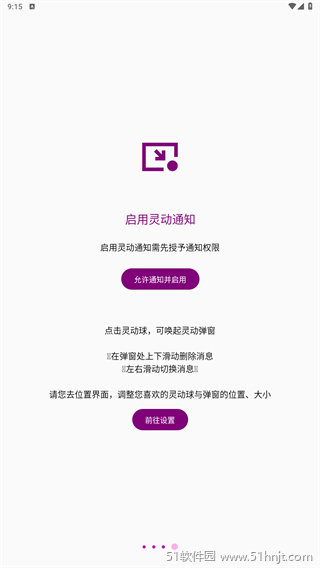
4、最后点击“允许通知并启用”,完成通知权限授权。启用成功后可以点击“前往设置”,在位置和外观选项中调整灵动球、胶囊及弹窗的大小和位置,设置完成便可以开始使用。
1、无障碍权限已经打开,为什么软件还显示没有开启?
有时候应用意外退出或者系统服务出现异常,会发生权限状态没有及时更新的情况。可以先进入系统设置,手动关闭灵动通知的无障碍权限,然后重新打开,必要时再重复一次。仍然没有恢复的话,可以尝试重启手机或者重新安装软件。
2、为什么每次进入软件,都需要重新授权无障碍权限?
不少安卓手机会自动清理长时间在后台运行的程序。灵动通知被系统结束运行后,相关服务可能随之失效,再次打开就需要重新授权。可以到权限设置中检查自启动、后台运行以及电池优化限制,尽量避免应用反复被关闭。
3、灵动通知的悬浮窗位置不对怎么办?
软件默认的悬浮窗位置为(0,0),但不同手机屏幕尺寸和摄像头位置存在差异,显示出来可能并不居中。打开首页的“位置”设置,调整小弹窗的竖向位置,直到显示到合适的地方。
4、通知来了以后,能不能不点击就自动展开?
可以。在软件首页找到“通用”,打开自动扩展开关。下面还可以设置自动隐藏的时间,这样消息弹出后能够自动展开,经过设定的时间再隐藏。
5、系统自带通知和灵动通知同时出现,怎么处理?
进入“通用”设置,找到“禁止系统弹窗”并开启,便可以减少系统原生弹窗和灵动胶囊同时出现的情况。还可以在应用选择中关闭不需要使用胶囊提醒的软件,避免消息显示过于杂乱。
软件信息