软件截图 详情 相关版本 同类热门
软件截图
详情
vFlat Scan App是一款专门用来扫描书籍和纸质文档的手机工具,由韩国VoyagerX公司开发。平时需要把教材、笔记、小说或者办公文件保存到手机里,可以直接打开vFlat对准纸张拍摄,不用另外购买扫描仪。它比较擅长处理翻开的书页,特别是书脊附近那些弯曲的文字,软件会自动识别纸张范围,再利用AI技术修正页面弧度,让拍出来的内容尽量保持平整。
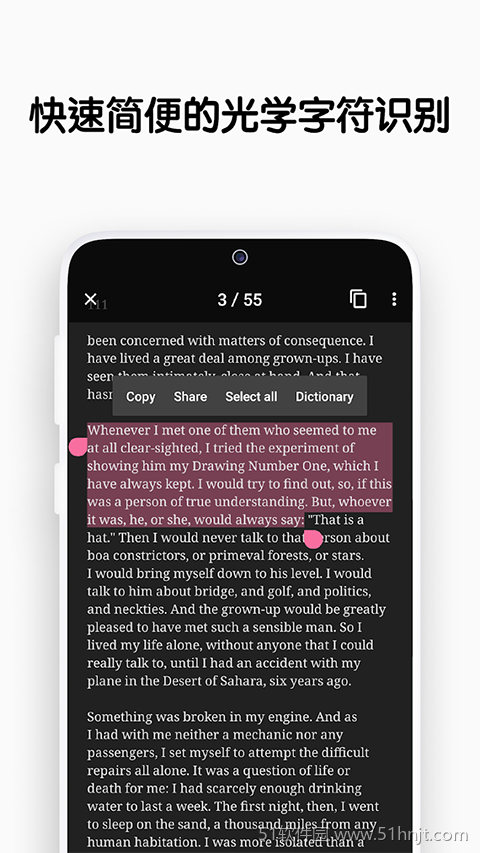
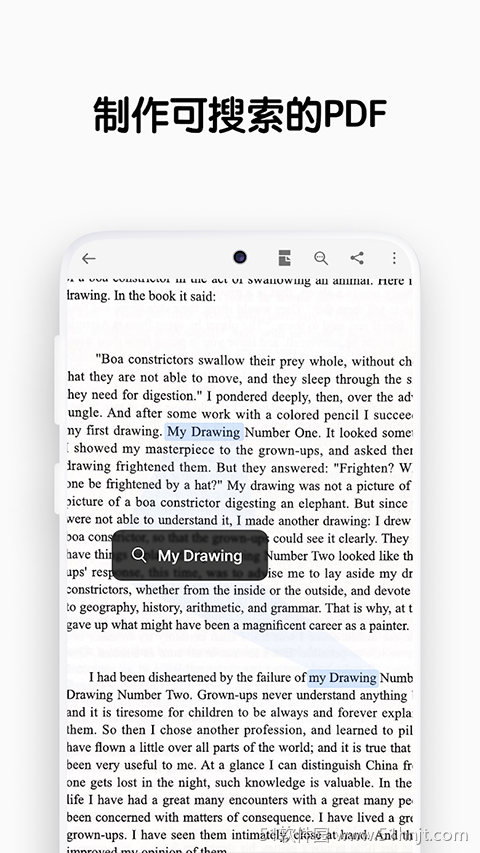
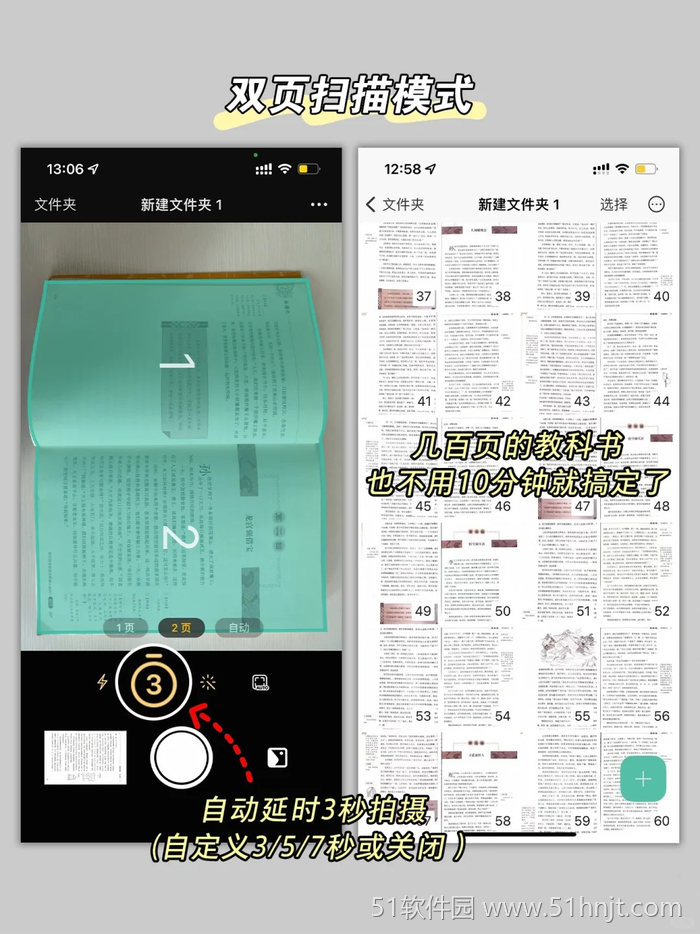
扫描时可以选择单页或双页模式,翻开的书本只拍一次就能分别保存左右两页,连续扫描多张纸也比较方便。对于不方便打字录入的内容,还能使用OCR文字识别,把扫描图片里的文字提取出来,再根据需要复制、搜索或者导出。扫描好的资料可以整理到文件夹中,制作成电子文档,适合学生保存复习资料,也能用来处理合同、收据及其他日常文件。
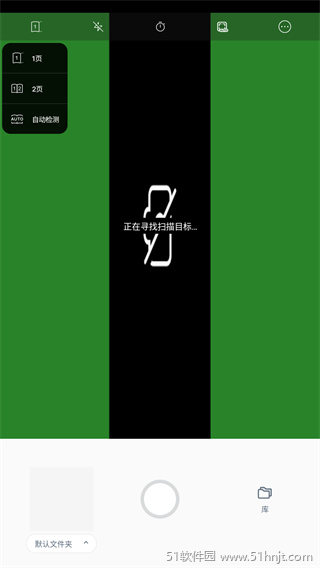
1、书籍扫描:扫描普通纸张并不难,麻烦的是厚书翻开以后,中间会有一条明显的弧度。vFlat能够识别页面边缘,再对靠近书脊的文字进行曲面修正,尽量把原本弯曲的内容拉直。扫描教材、乐谱或者不方便拆开的书籍时,这项功能比较实用。
2、双页拍摄:想连续保存整本书,可以把左右两页一起放进镜头。软件支持双页捕捉,拍摄后分别生成对应页面,之后可以按照阅读顺序整理,不必每翻一页就单独拍摄两次。
3、手指消除:有些书本不容易摊平,需要用手压着纸张才能拍清楚。vFlat提供手指遮挡去除功能,可以处理扫描画面中的部分手指区域,减少后期手动修图。手写笔记清除等进阶处理功能则需要查看对应会员权限。
4、文字识别:不只是把书页拍成图片,软件还带有OCR识别功能,可以从扫描结果里提取文字。遇到需要摘抄的内容,可以直接复制识别后的文本,也能搜索扫描资料中的关键词,省去重新手打文字的麻烦。
5、文件导出:扫描资料可以按需要保存为图片、PDF或者文字文件。比如整本教材适合整理成PDF,单独的某张纸可以存成图片,需要引用某段内容则可以导出文字。不同格式的可用次数和功能范围以当前账户权限为准。
6、自动扫描:把纸张放到摄像头前,软件会寻找扫描区域,符合拍摄条件时能够自动完成捕捉。连续扫描时可以使用延时拍摄,留出翻页时间,不用每次都去按手机上的快门按钮。
1、整理书籍和教材
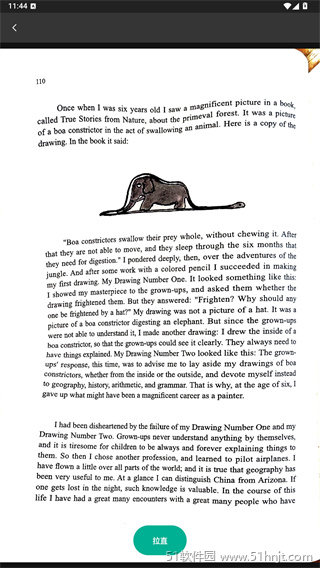
平时有些教材很厚,背着出门不太方便,可以把需要复习的章节扫描下来,保存在手机里慢慢看。双页模式比较适合拍摄摊开的书本,连续扫描之后还能将各页整理成电子文件。不过扫描整本书时,要注意原书的版权使用范围。
2、办公资料保存
工作中遇到纸质合同、报告、收据和发票,可以使用手机拍摄留存。软件会帮助识别页面边框,调整倾斜的纸张角度,整理成相对规整的扫描件,方便日后查阅或者发送给同事。
3、证件及卡片扫描
身份证、名片和其他卡片类资料也可以使用扫描功能保存。拍摄时尽量让卡片四周都进入镜头,方便软件识别边界。涉及个人证件和隐私信息时,保存及分享之前需要留意文件的使用范围。
4、课堂笔记与手写资料
上课记的笔记、手写草稿或者会议记录,都可以拍照保留下来。如果纸张上有印刷文字,可以继续使用OCR提取内容;手写字迹的识别效果则会受笔迹清晰程度影响,不能保证每一个字都能正确识别。
5、家庭资料归档
家里保存的一些票据、说明书、旧照片以及其他纸质资料,也可以按照用途分类扫描。之后需要找某份文件,进入对应的文件夹查找就行,不必重新翻找原来的纸张。
1、图片增强:拍摄时光线不够均匀,纸张容易出现一边亮一边暗的情况。vFlat能够对扫描结果进行图像处理,改善纸张背景、文字对比度和画面清晰度,让原本不太规整的照片更适合阅读。
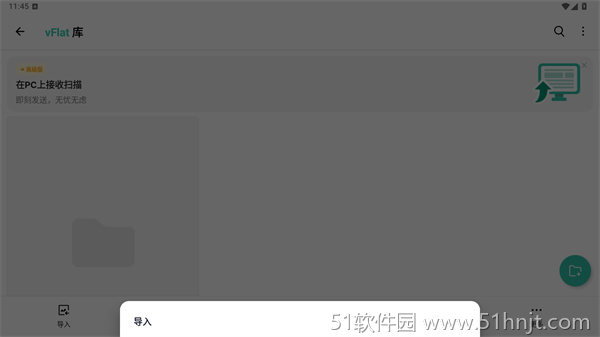
2、扫描结果整理:连续拍摄许多页面之后,可以进入文件库查看已经保存的内容。需要调整扫描结果时,可以根据软件提供的页面编辑功能进行裁切、删除或调整排列顺序,避免最终导出的文档出现多余页面。
3、文件保存与分享:整理好的扫描文件能够保存在设备中,需要发送给别人时,可以通过系统分享功能选择对应应用。多张扫描结果也可以根据需要合成PDF,方便在电脑或其他设备上查看。
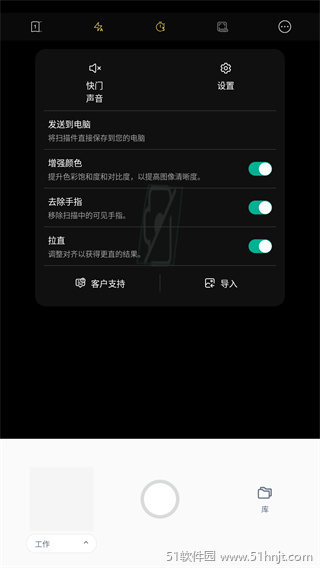
1、打开vFlat Scan,进入扫描拍摄界面。点击右上角的更多按钮,可以看到快门声音、增强颜色、去除手指和拉直等相关选项。需要修改扫描参数时,点击菜单中的“设置”。
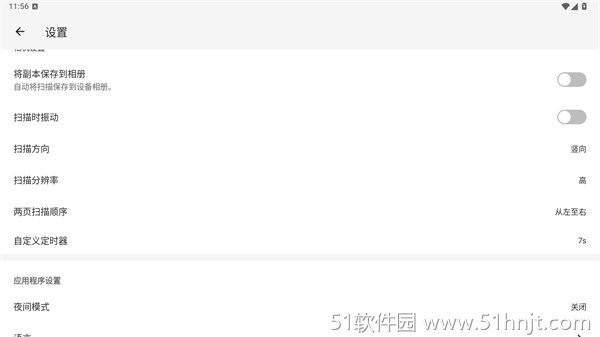
2、进入设置页面后,可以找到扫描分辨率、扫描方向、扫描时振动、保存到相册以及两页扫描顺序等选项。根据自己的使用需要调整,不用每次拍摄都重新设置一遍。
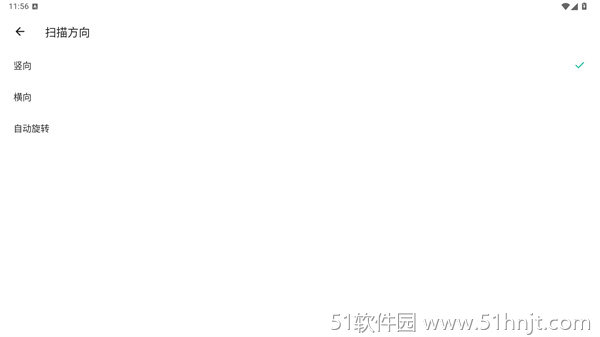
3、如果经常需要横着拍文件,可以进入“扫描方向”,在竖向、横向和自动旋转之间选择。拍摄普通书页时可以使用竖向模式,扫描横版材料则可以根据实际情况切换。
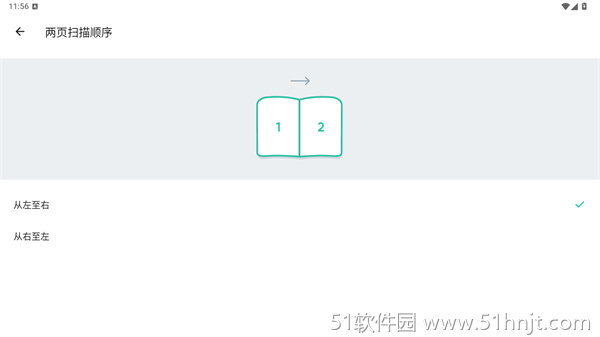
4、经常扫描双页书籍的用户,还可以设置“两页扫描顺序”。这里提供从左至右和从右至左两种排列方式,根据所扫描书籍的阅读方向选择即可,避免保存以后左右页面的顺序不符合阅读习惯。
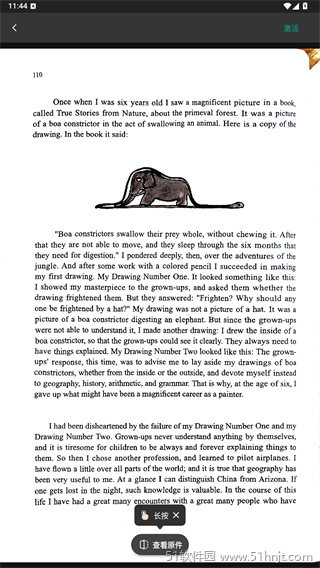
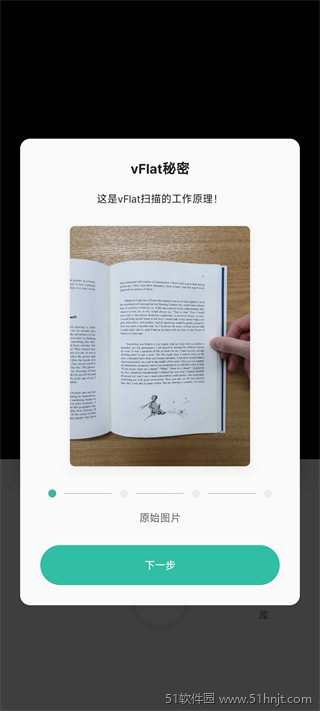
1、第一次打开软件时,可以先看看扫描原理的引导说明。最开始展示的是书本原始照片,页面中间存在明显的弯曲,而且拍摄时还可能有手指压住书页。
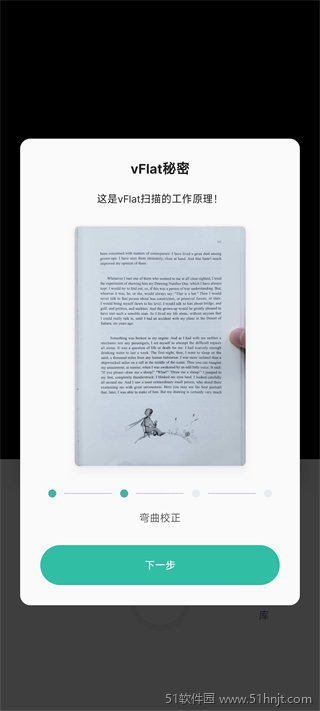
2、点击“下一步”,会看到经过弯曲校正后的页面。原来靠近书脊的文字已经被调整,页面看起来比直接拍摄的照片更加平整。
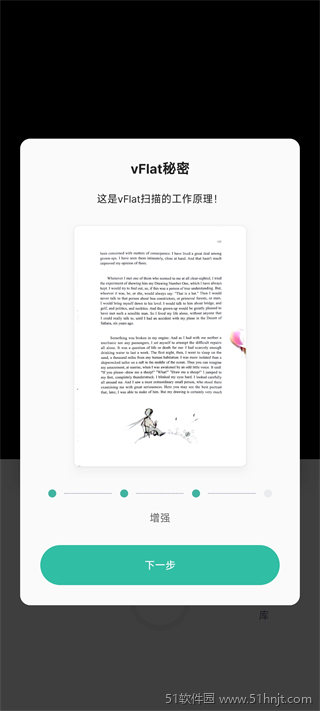
3、继续点击“下一步”,进入图像增强效果展示。经过处理后,书页背景会更加整洁,文字也更容易辨认。实际扫描效果与纸张质量、拍摄环境和原始照片清晰度有关。
4、看完示例后,软件会提醒拍摄时保持适当距离,尽量让书页的四个角都处在画面之内。不要将摄像头贴得太近,否则容易出现书页边缘拍不完整的情况。
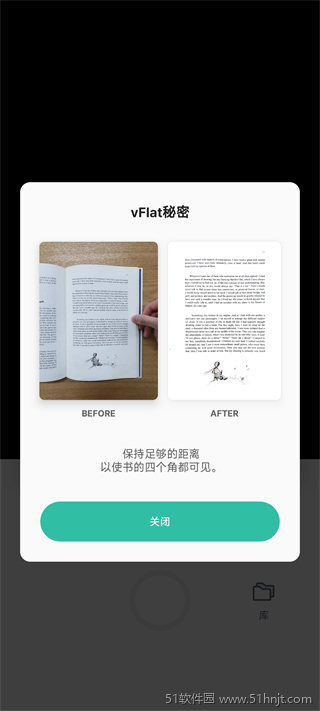
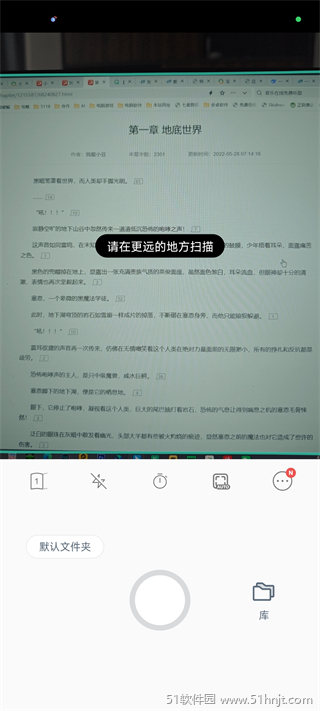
5、关闭引导后,回到vFlat Scan的实际拍摄页面。将摄像头对准需要扫描的书本或者文档,调整拍摄位置,让文字和纸张尽量清楚地出现在取景框内。软件会识别扫描区域,符合自动拍摄条件时可以直接捕获页面,也能使用底部快门按钮进行拍摄。
软件信息