软件截图 详情 相关版本 同类热门
软件截图
详情
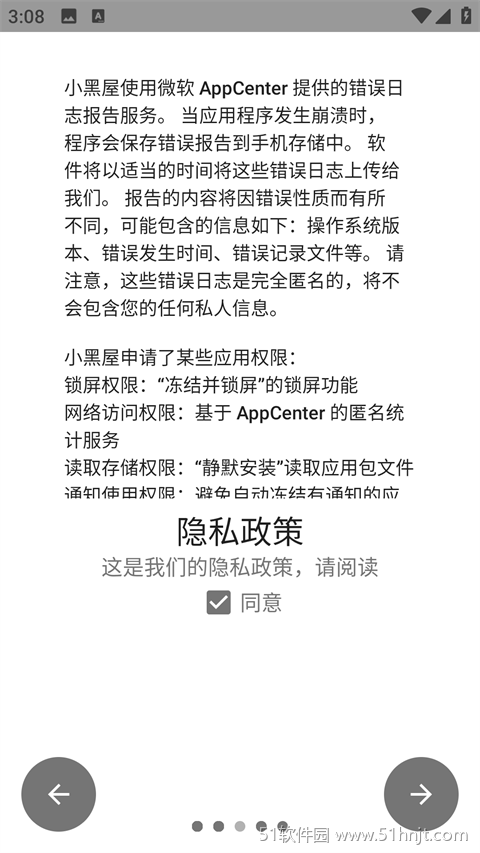
小黑屋app是一款安卓手机应用冻结工具,手机里总有一些软件平时很少打开,又不想直接卸载,这时候就可以把它们关进小黑屋里。被冻结的应用会从手机桌面上消失,不再占用后台运行资源,原来的应用数据仍然保留,什么时候想用了再解冻即可。小黑屋并不要求手机必须获取Root权限,没有Root的设备也可以通过设备管理员、麦克斯韦妖、Shizuku等方式激活使用。对于经常使用的应用,还可以单独在桌面上建立快捷方式,省去进入小黑屋查找应用的步骤。
1、已经激活冰箱免Root模式、黑阈或者Shizuku的用户,可以利用相应的工作模式使用小黑屋。
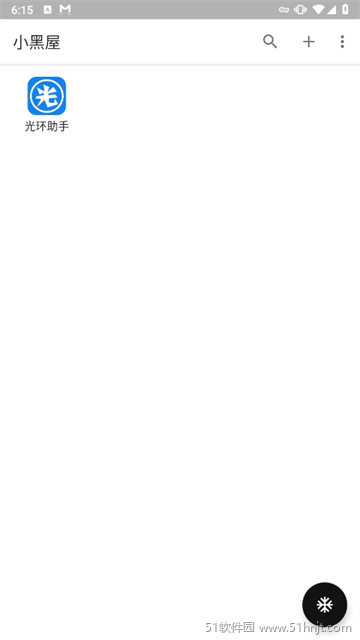
2、右下角的黑色悬浮按钮可以批量冻结列表中的应用,想重新使用某个软件时,直接点击它的图标即可。
3、长按应用图标还能创建二级快捷方式,比如将软件中的扫一扫、付款码等入口放到桌面上。
4、手机里安装了其他图标包的话,可以在小黑屋的界面设置中选择自己喜欢的图标样式。
5、喜欢折腾手机的用户,还可以配合Tasker使用,将应用冻结操作添加到自动化任务中。
6、设备管理员模式下提供免Root静默安装功能,具体能否正常使用与手机系统有关。
7、需要单独管理应用权限时,可以长按列表中的应用图标,通过App Ops进行设置。
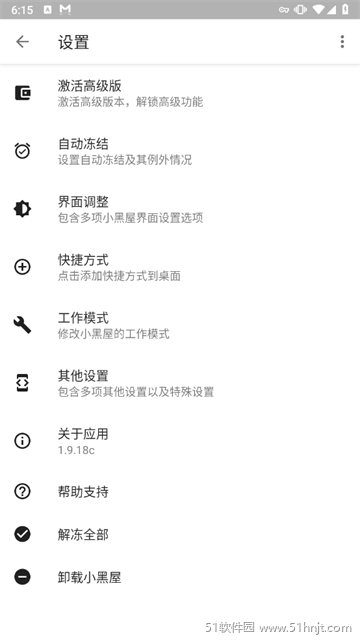
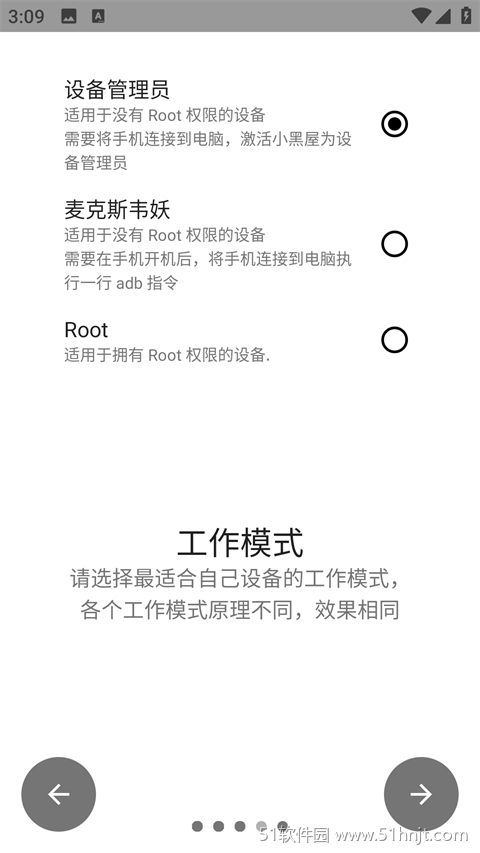
一、选择工作模式
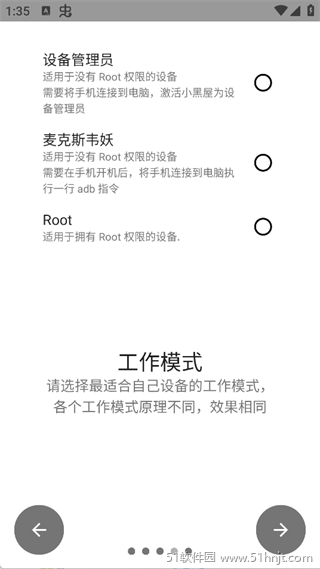
第一次打开小黑屋时,需要根据手机的实际情况选择工作模式。
1、设备管理员:没有Root权限的手机可以使用,需要连接电脑完成设备管理员激活操作。
2、麦克斯韦妖:同样适合没有Root权限的设备,手机开机后需要通过ADB指令启动服务。
3、Root:已经获取Root权限的手机可以直接选择此模式。
不同工作模式的激活方法和兼容性有所区别,选好之后需要按照软件中的提示完成激活。
二、添加应用到小黑屋
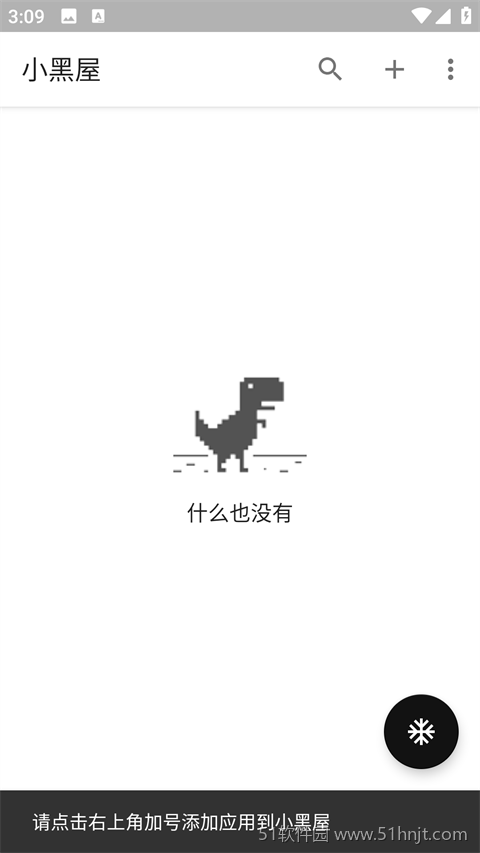
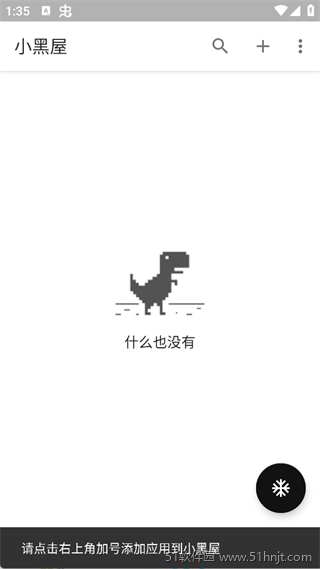
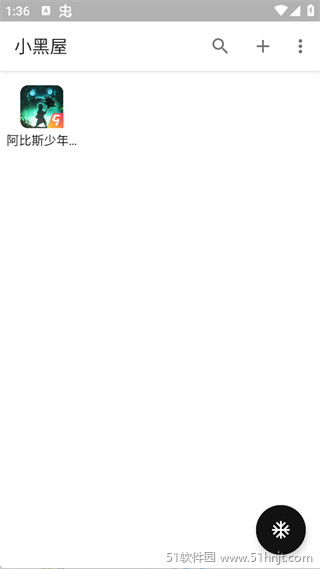
1、进入软件主页面,此时里面还没有任何应用,点击右上角的加号进行添加。
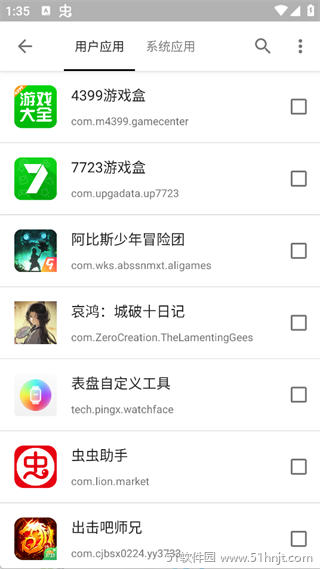
2、页面上方分为用户应用和系统应用两个栏目,找到平时不经常使用的软件,勾选右侧的方框。系统应用不要随意冻结,以免影响手机的正常功能。
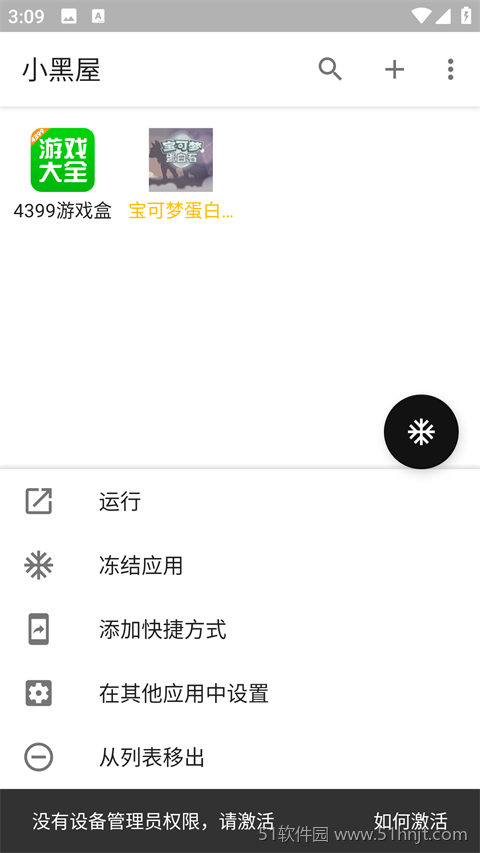
3、添加完成后,刚才选中的应用就会出现在小黑屋的主界面中。
三、冻结 / 解冻应用
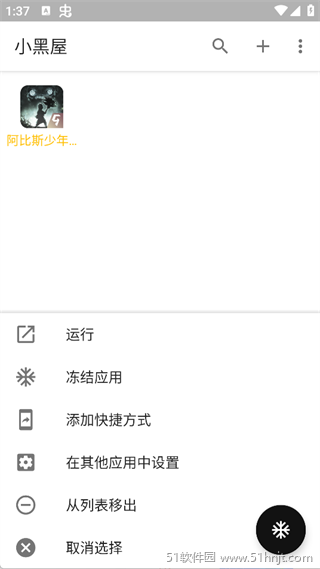
1、冻结应用
长按需要冻结的应用图标,在下方弹出的操作菜单中选择“冻结应用”。已经完成工作模式激活的设备,即可执行冻结操作。
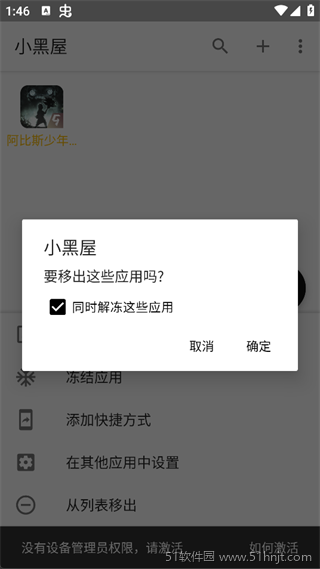
2、解冻应用
如果以后不需要小黑屋继续管理某个应用,可以长按图标,选择“从列表移出”,勾选“同时解冻这些应用”,再点击确定即可。
1、自动冻结App选项没有生效怎么办?
看看手机里是不是还安装了其他管家类软件,或者限制应用运行的工具,小黑屋本身的后台运行可能被它们阻止了。
2、我是OPPO/VIVO/锤子用户,为什么应用中只能显示几个App?
进入手机系统的权限管理页面,检查小黑屋是否具有读取应用列表的权限。
3、DPM模式下,每次解冻软件后权限都被重置了是怎么回事?
属于部分手机ROM存在的兼容性问题。可以在小黑屋的其他设置中尝试开启自动恢复AppOps设置,或者更换其他冻结模式。
4、DPM模式下,刚解冻的应用有时无法联网怎么办?
这也是部分手机系统存在的问题,小黑屋本身无法直接修复,可以尝试使用麦克斯韦妖等其他冻结引擎。
5、手机通知栏出现了“手机被管理”的提示,这是正常现象吗?
使用设备管理员模式时会出现这个提示,与小黑屋所采用的应用冻结方式有关。
6、如何卸载小黑屋App?
先将已经冻结的应用全部解冻,再进入小黑屋的设置页面,点击底部的卸载小黑屋选项。
7、为什么无法进行冻结或解冻操作?
如果使用的是黑阈模式,需要检查黑阈是否已经成功激活,以及黑阈设置中是否支持应用停用功能。
v1.9.18c版本
1、增加对Sui的支持。
2、解决Android 13系统下Root模式闪退的问题,并修复麦克斯韦妖模式启动失败的情况。
软件信息