软件截图 详情 相关版本 同类热门
软件截图
详情
提到办公软件,相信大家对Office都不陌生,今天小编要推荐的是OfficeSuite手机版,这是一套用于Office办公的手机软件。这款软件功能丰富,兼容性也不错,能够保留原始文档格式,并让你修改到满意的效果,用手机接收的电子邮件附件也能方便地查看、编辑,还包括阅读和编辑微软Office文档、在手机上创建动态文本以及计算分析数据等。同时,软件还采用专门算法来处理各类Office文档,处理微软格式时比其他程序更加快速、准确。此外,最新版OfficeSuite还进行了全面优化和调整,例如改善PDF的可视化效果、提升稳定性并修复若干问题,同时加入全新的暗黑主题,在光线较暗的环境下也能更好地运行,确实是手机办公的不错选择。

1、可在熟悉的桌面式操作界面中浏览、创建和修改复杂的办公文件;
2、微软文档格式可全面兼容,支持打开和编辑的类型包括DOC、DOCX、DOCM、XLS、XLSX、ppt、PPTX、PPS、PPSX、PPTM、PPSX;
3、支持PDF文档,其中包含PDF相机扫描及导出PDF文件功能;
4、除这些类型外,还能打开其他常见文件格式,如RTF、TXT、LOG、CSV、EML、ZIP;以及OpenOffice格式(ODT、ODS和ODP);
5、整合FileCommander后,访问本地和远程文件更加方便,涵盖最近文件、我的文档文件夹及文档模板;

安全功能——可用于密码防护。
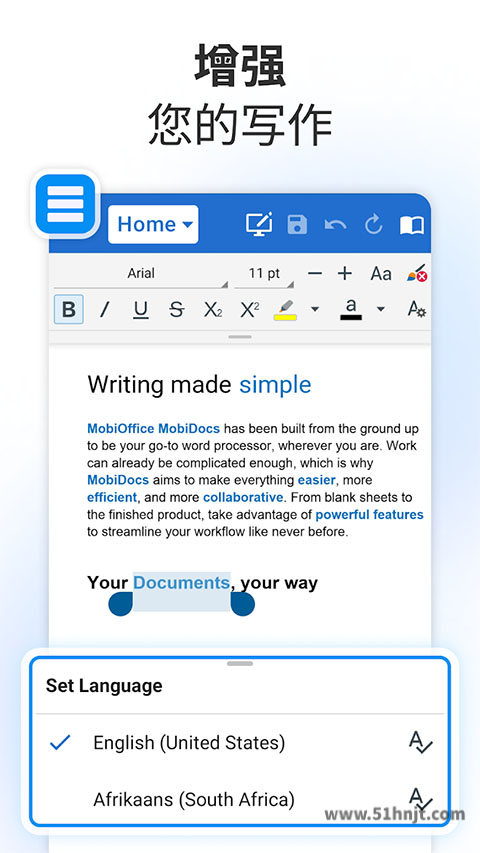
可在 Word 文档中使用格式刷工具。
跟踪更改,支持多名作者编辑。
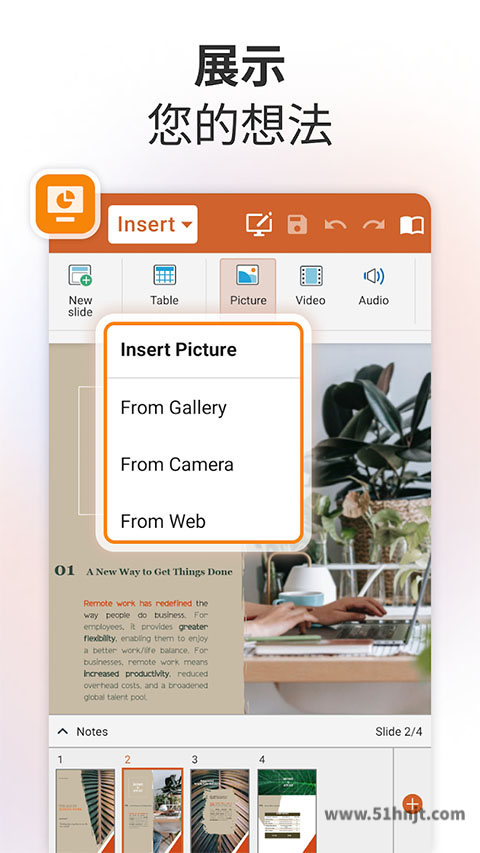
利用相机拍摄,或从外部文件添加图片。
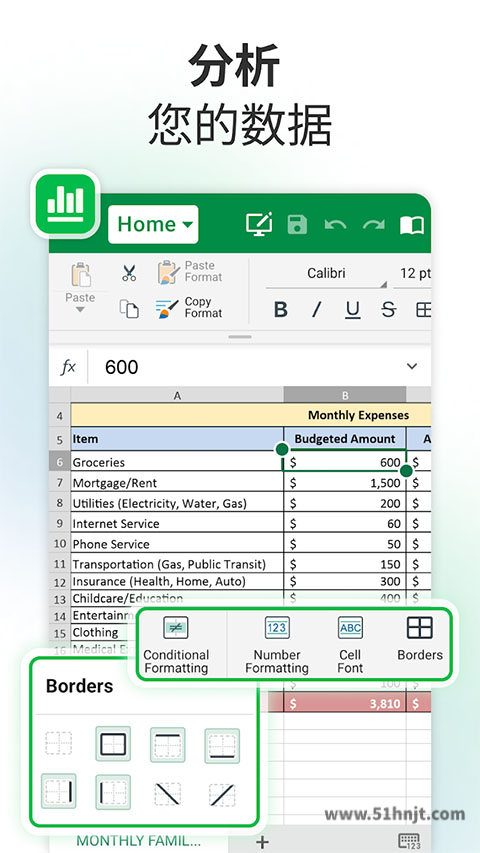
Excel 还提供更多设置选项,例如插入筛选、条件格式、定义名称、导入图像、编辑图表,并支持另存为 CSV。
PDF 还支持交互式表单:复选框、单选按钮、文本框等。
兼容微软早期版本的文档格式(.DOC、.XLS、.PPT),也支持.ODF格式。
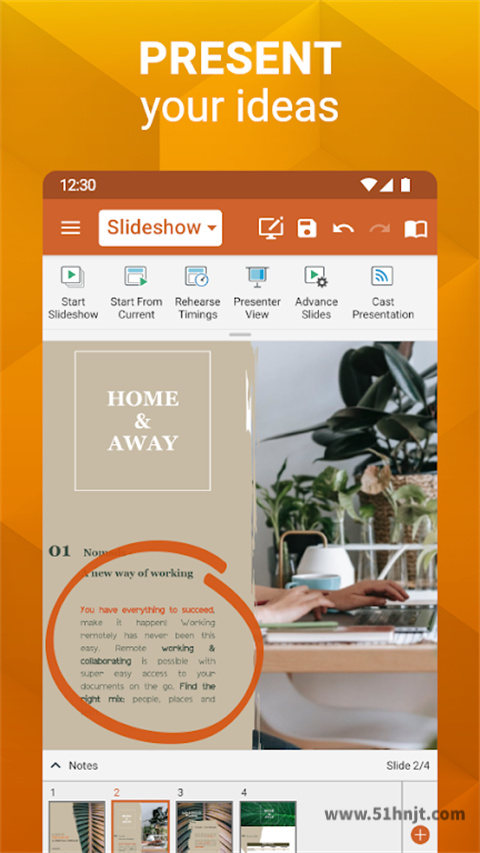
1、这里拿doc文件举例,看看怎样在OfficeSuite App里打开doc文件。

2、先对文件进行查看和修改,确认内容正确后,再点击右上角【书本标识】保存。
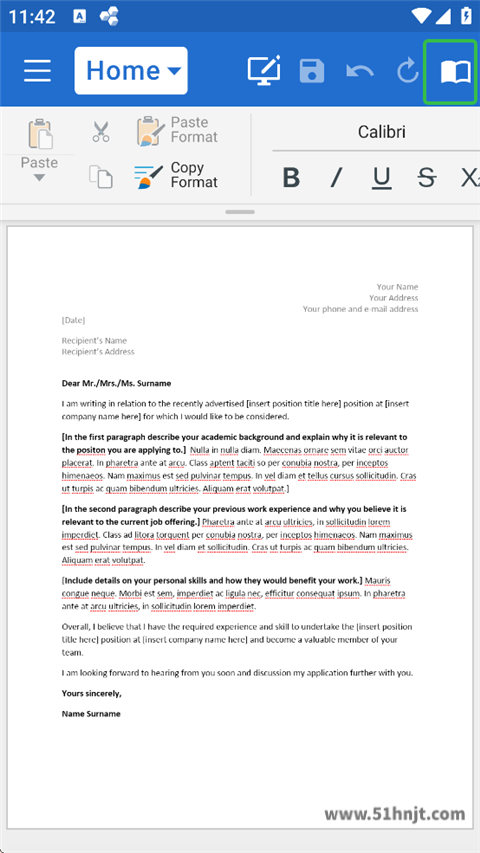
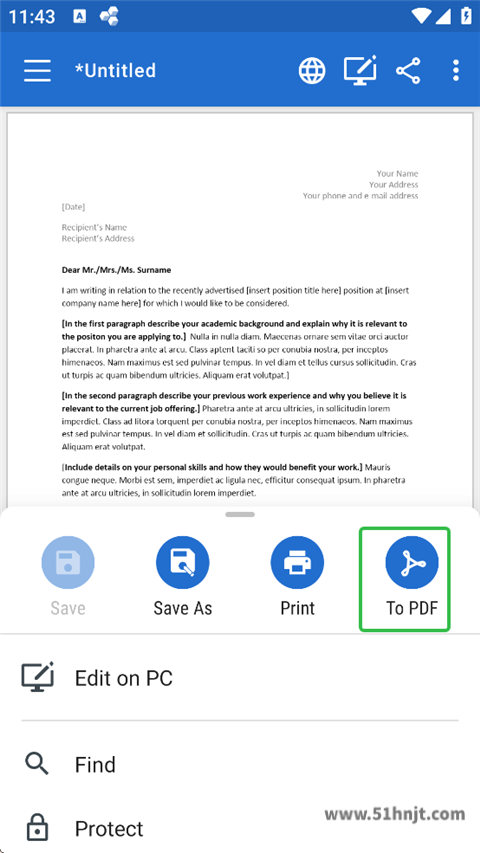
3、文件保存完成之后,点击【三竖点】标识。

4、再点按【To PDF】。
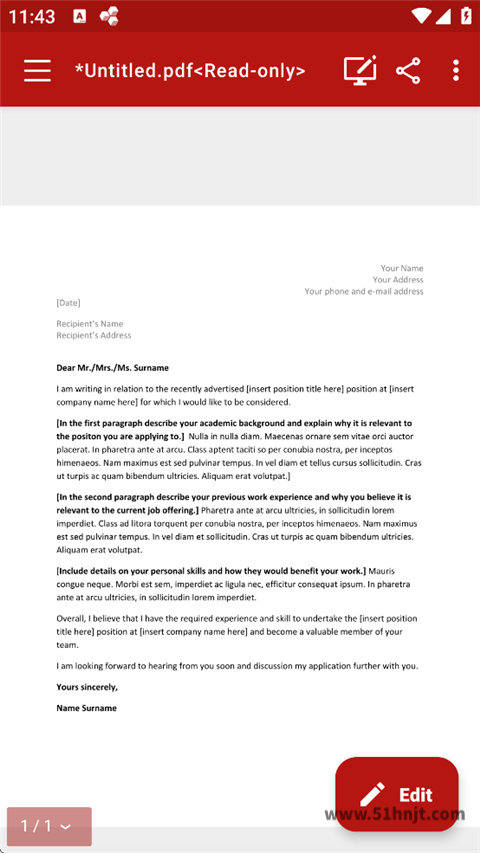
5、即可将文件转换成PDF格式。
软件信息