软件截图 详情 相关版本 同类热门
软件截图
详情
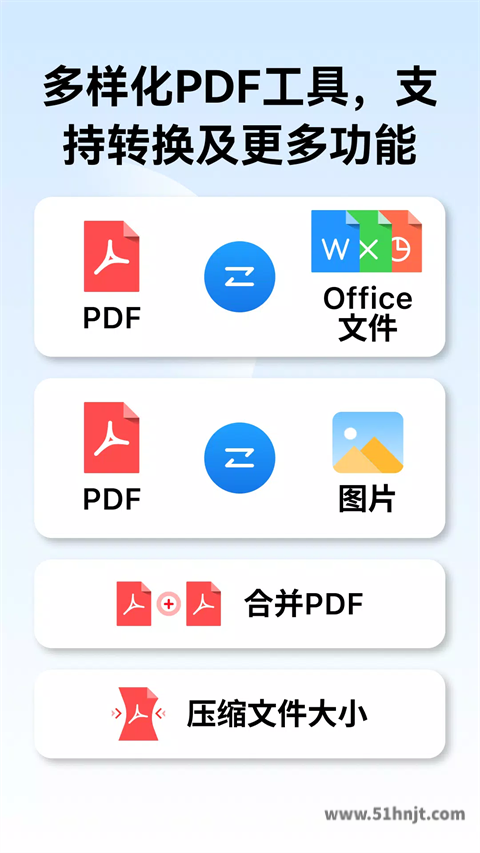
PDFgear简约界面配合专业级移动办公功能!支持PDF查看批注、文字图片修改、页面管理,也能填写表单与电子签名。主要亮点是完全免费的格式转换服务,PDF与Word/Excel/PPT/图片双向转换零限制,让你在手机上便捷完成文档处理,随时随地成为办公效率达人。
PDF转换:
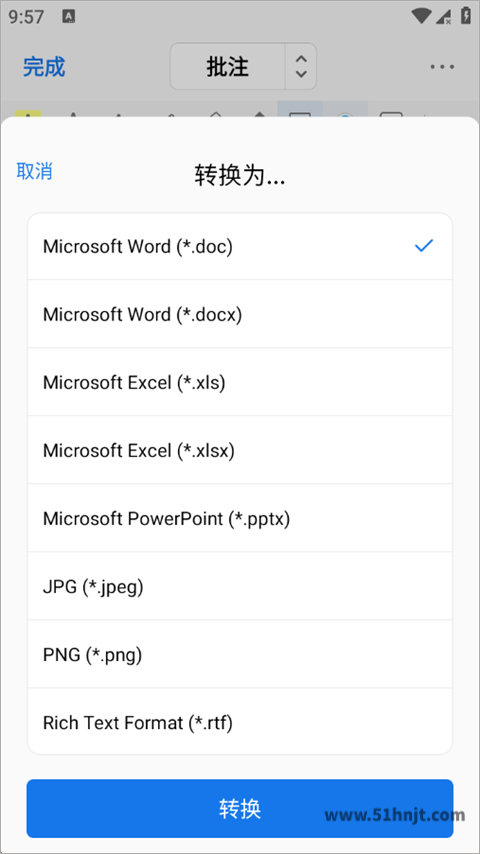
支持把PDF文件转换成多种格式(如Word、Excel等),便于用户在不同平台上完成编辑和共享。
文字编辑:
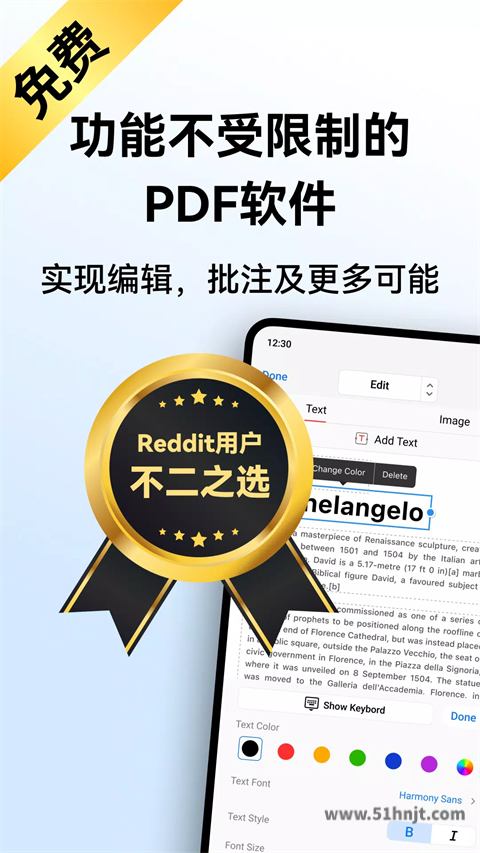
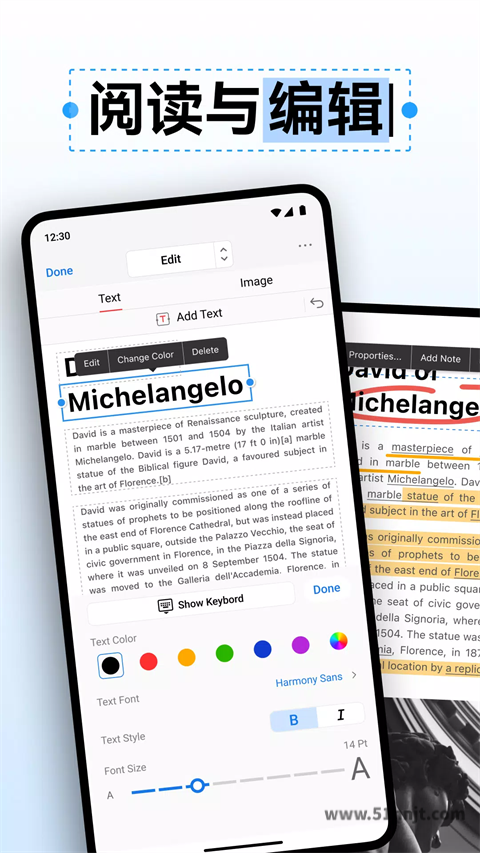
具备丰富的文字编辑功能,用户能够直接在PDF文档中添加、修改或删除文本。
图片编辑:
支持用户插入、移动和调整PDF里的图片,改善文档的视觉效果。
批注功能:
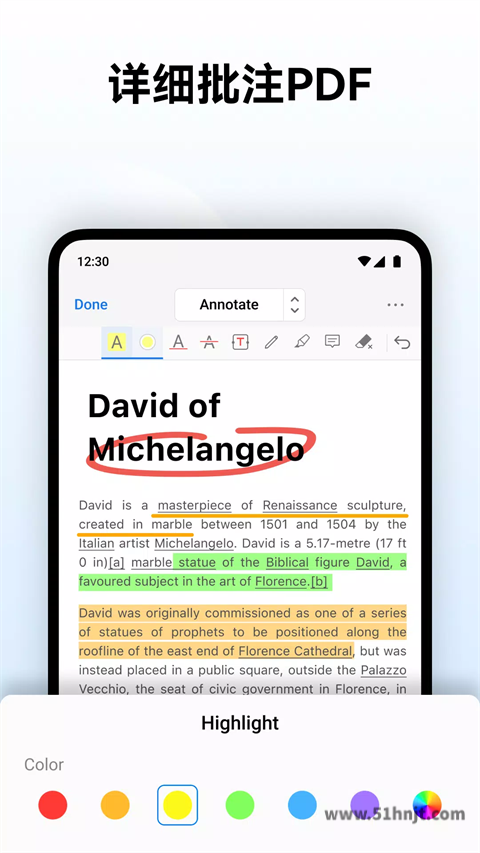
配备多种批注工具,如高亮、下划线、注释等,便于用户在文档里标记和交流信息。
【注释 PDF】
利用用户自定义颜色给 PDF 文本加上高亮、下划线和删除线
通过选取 PDF 文本轻松添加注释
采用自定义颜色绘制矩形、圆形、直线、箭头和自由手绘
在 PDF 里添加文本框和便签,字体大小及颜色均可自定义
【编辑文本和图像】
修改文本内容及其属性,如字体,包含添加或删除文字和段落
更改图像大小、裁切图像并添加新图像
【查看和打印】
使用单页或双页模式查看 PDF
便捷预览页面缩略图
兼容原生效果的深色模式
较大范围缩放 PDF
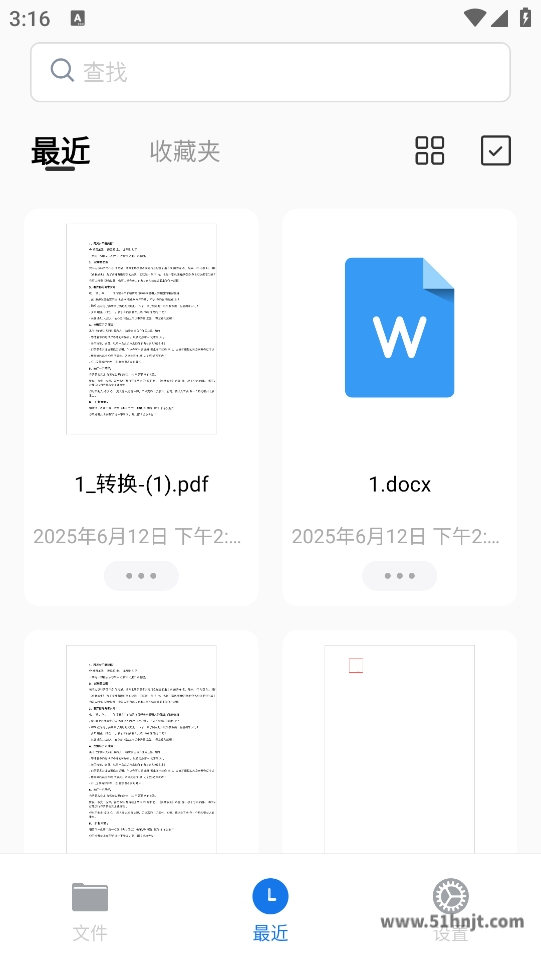
便于打开最近浏览的 PDF
迅速查找 PDF 文本并准确定位
直接通过设备打印 PDF
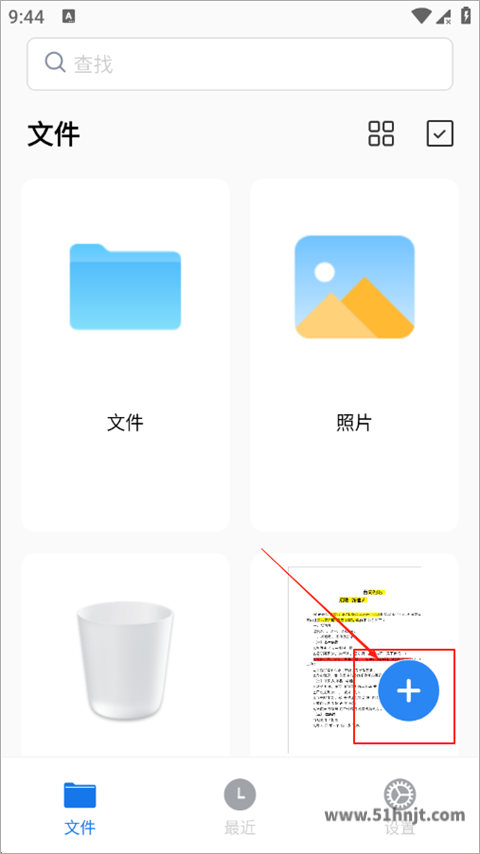
1、下载并启动软件后,点击右下角较大的“+”。
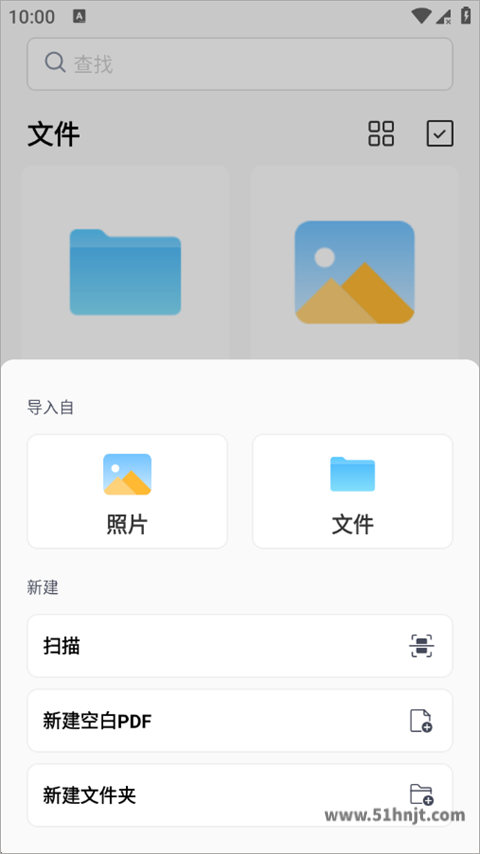
2、选取需要导入的文件,或者新建一个文件
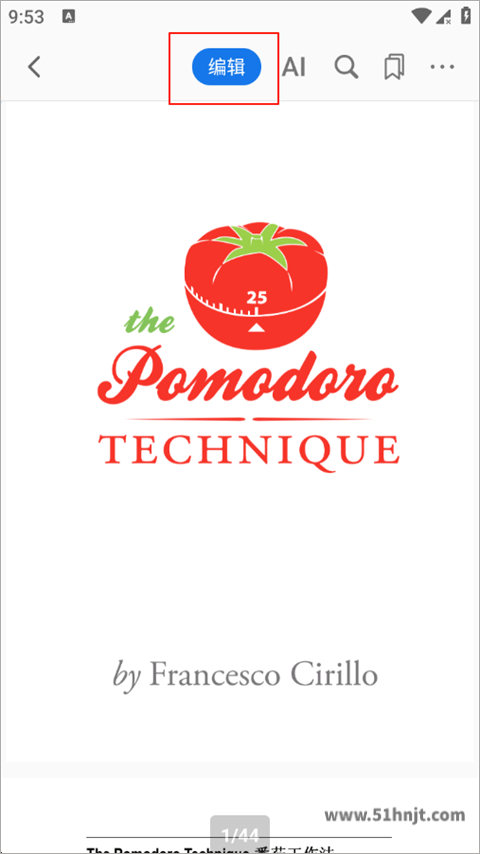
3、开启PDF文件后,点击工具栏中的“编辑”按钮
4、进入编辑模式后更改文本内容,利用工具栏上的注释工具将重要内容进行标记。
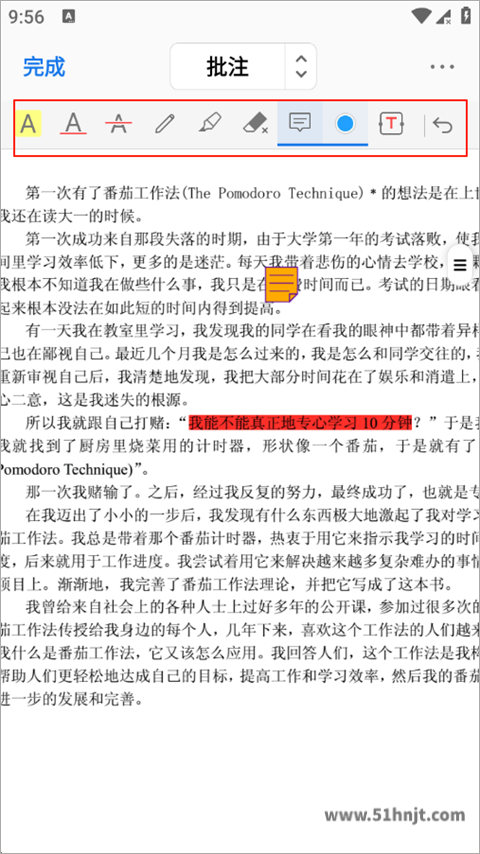
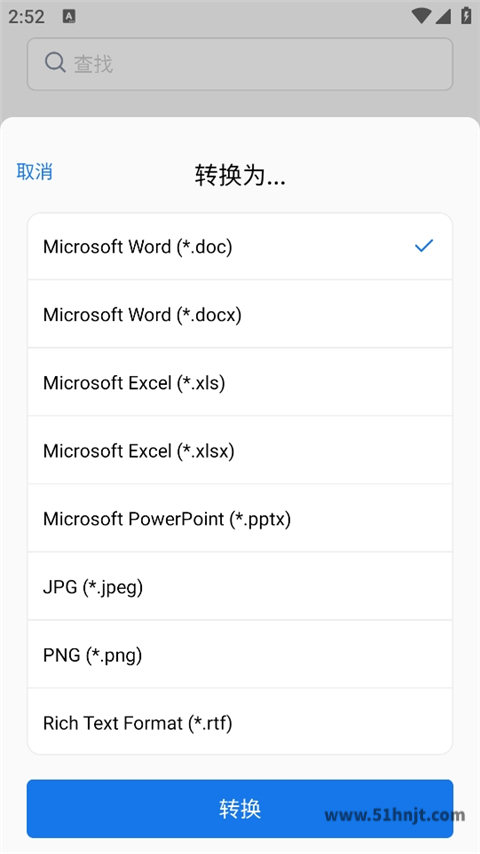
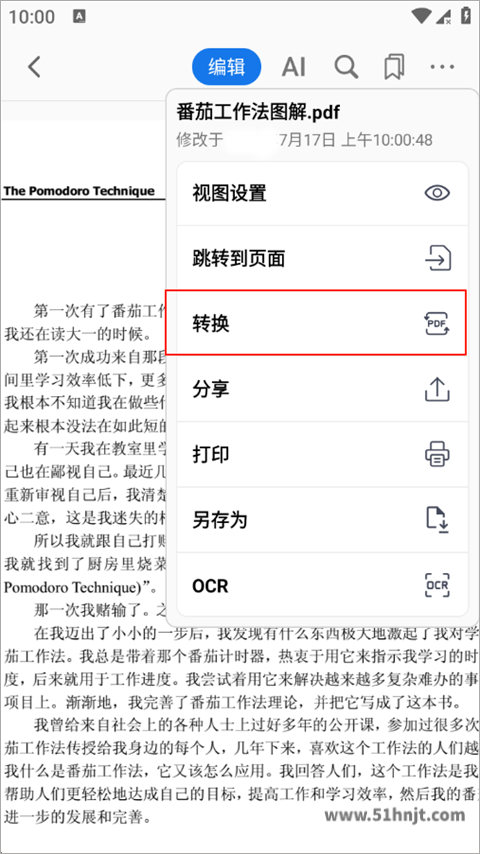
5、在右上角点击“…”,选中“转换”选项
6、也能把pdf转换成其他格式
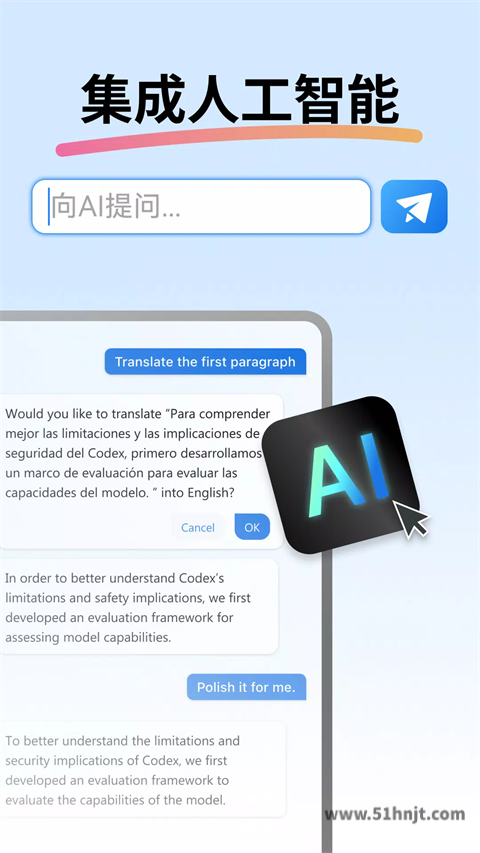
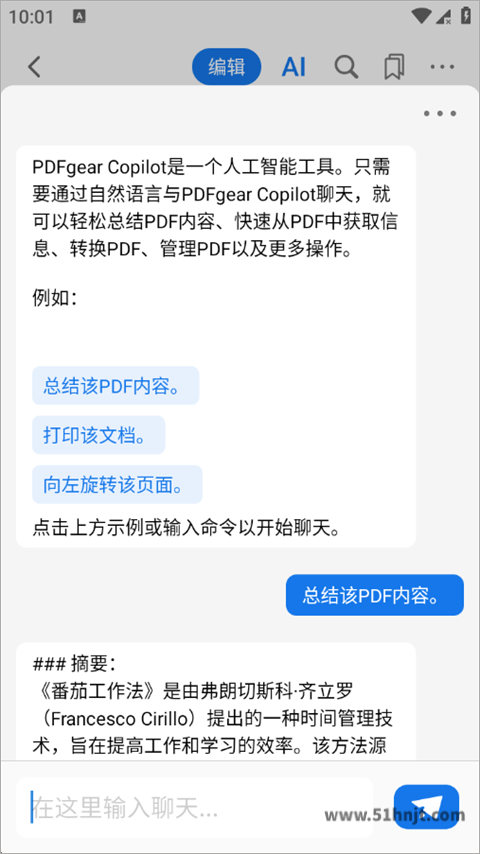
7、PDFgear自带AI助手,输入命令即可开始聊天
OCR识别不准确
问题描述:OCR功能有时无法准确辨认扫描版PDF里的文字。
解决方案:
保证扫描版PDF的清晰度足够高。
可以调整OCR识别的语言设置,以对应PDF中的文本语言。
如果问题仍然存在,可以考虑使用其他OCR工具进行比较和验证。
PDF文件无法打开
问题描述:用户有时会遇到无法开启特定PDF文件的情况。
解决方案:
确认PDF文件没有损坏或格式不兼容。
可以使用其他PDF阅读器打开文件以判断问题是否与PDFgear有关。
将软件更新至最新版本,以兼容更多的PDF格式和特性。
v1.18版本
新增批量打印功能
软件信息
最新更新热门排行