软件截图 详情 相关版本 同类热门
软件截图
详情
Google翻译App是Google推出的一款相当专业的翻译工具,以谷歌智能翻译技术为核心,涵盖了103种语言,其快速、简便、准确的翻译,能够满足用户平日学习和办公,使其成为许多考研和相关领域常用的翻译软件。如今专门面向手机用户,特别支持摄像头拍摄、语音录入,甚至还加入对话模式和离线翻译,以往想要查看翻译结果时都需要开启数据进行在线翻译,现在用户下载离线包便可随时使用,即便没有数据、无WiFi也能迅速查看翻译结果,无需等候。另外,Google翻译也支持实时翻译,能够借助摄像头取词、照片扫描等功能,实现照片或实景翻译,用户无需手动输入,翻译过程也更为快捷高效,同时打开麦克风也可进行语音翻译和交流,让你出国旅行时沟通不再是难事。
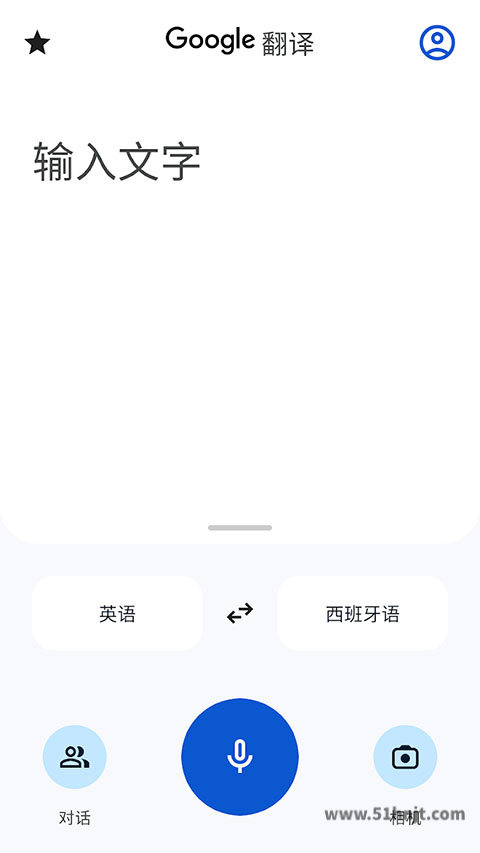
文字翻译:键入文字便可实现108种语言互译。
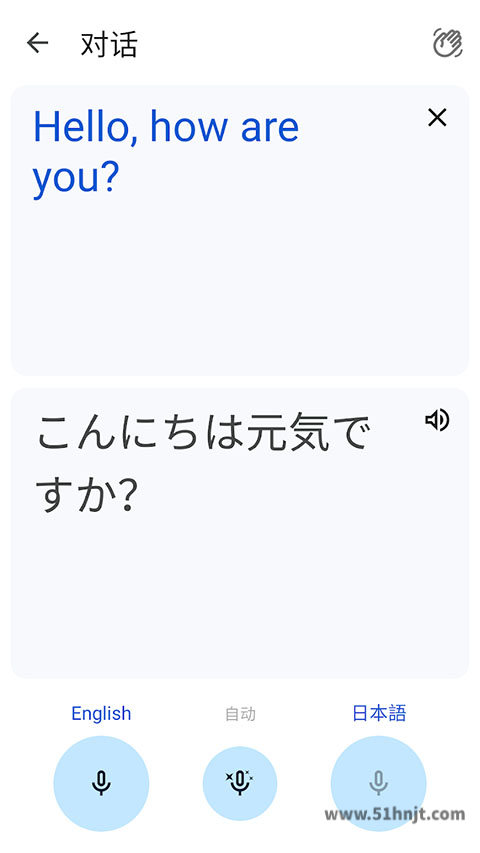
语音翻译:打开麦克风讲话,自动辨识说话内容并转换为目标语言,支持70种语言的对话模式。
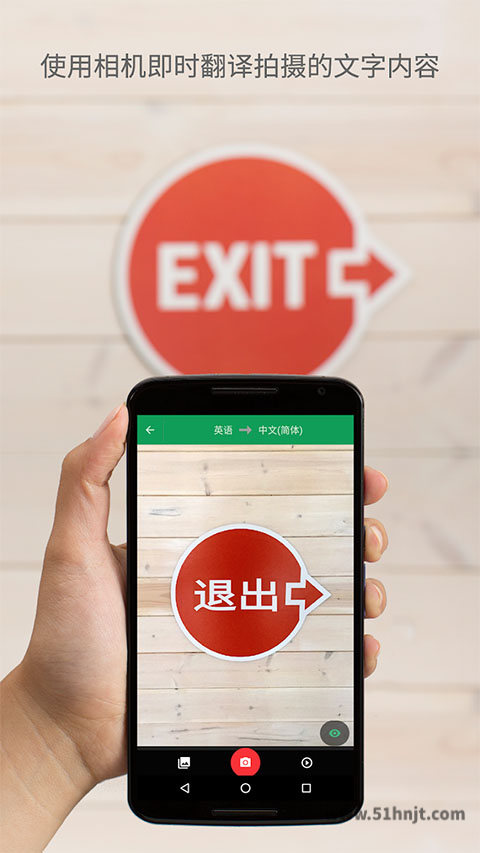
相机翻译:将镜头对准文字拍摄或实时取景,自动辨识并翻译画面中的文字内容,覆盖94种语言。
离线翻译:预先下载语言包后,即便处于离线状态也能翻译59种语言。
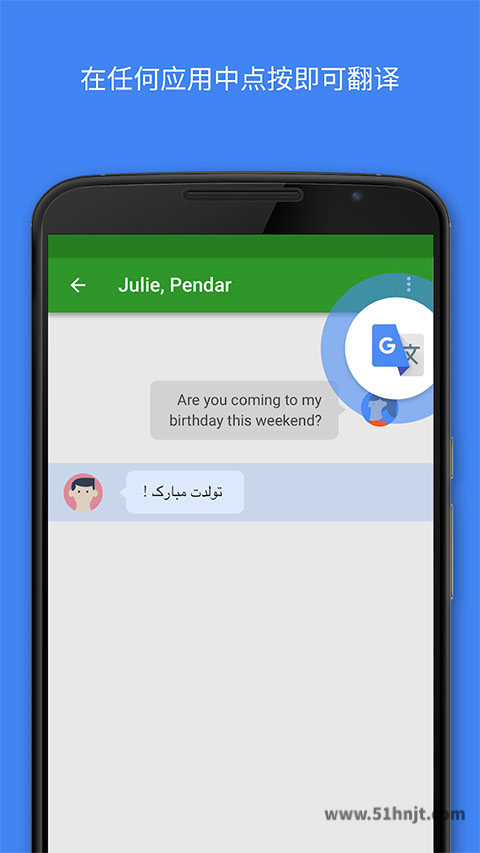
点按翻译:在其他应用中复制文字后,点按悬浮按钮便能迅速翻译。
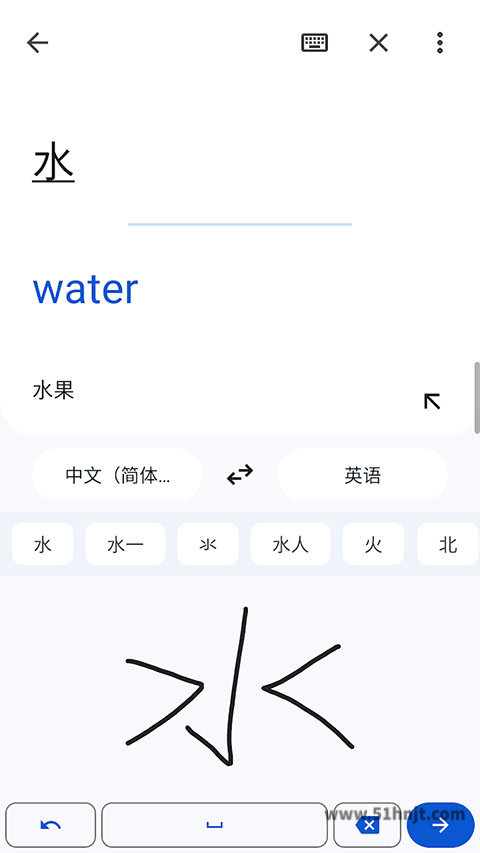
手写输入:无需键入,直接手写文字完成翻译,覆盖93种语言。
翻译收藏:能够把常用译文加星标保存,便于以后查看。
多端同步:登录Google账号后,收藏夹能在手机与电脑间同步。
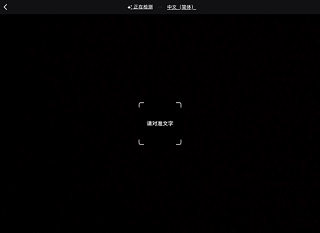
打开APP界面后,我们点选输入框下方的拍照按键。
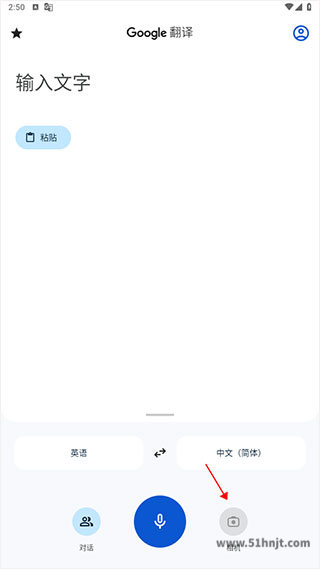
接着开启相机拍照,就可以翻译文档了。
点按右上角的蓝色小图标,然后点击设置。
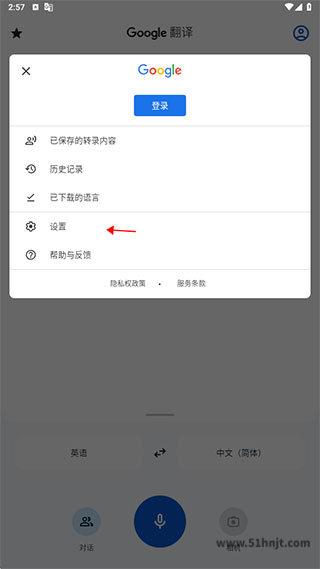
接着选中点按翻译。
这里打开悬浮窗即可。
接着向下滑动任务管理页面就能看到谷歌翻译了。
直接点按一次就可以翻译了。
先点按右下角的中文图标。
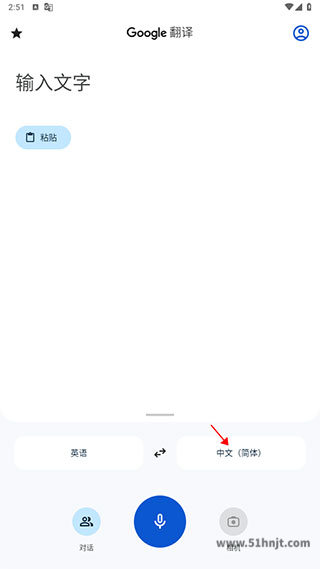
然后选取所需语言包,点按右侧的下载按钮。
离线同样能照常翻译。
下载完毕后会显示√标志,代表已经内置完成了。
怎样打开点按翻译?
打开谷歌翻译首页点按右上角菜单,选择设置。打开设置并选中“点按翻译”进入。打开点按翻译页面定位到“启用”,点按右侧开关即可开启。
启动Google翻译,进入“设置”后,在设置页面点击清除翻译历史记录即可。
改善了稳定性。
软件信息