软件截图 详情 相关版本 同类热门
软件截图
详情
Android平台的文件管理&逆向修改神器。历经十余年的更新迭代和积累,MT收获了不少好评,现在成了不少玩机爱好者、技术极客装机必备的APP之一。
MT管理器是一款功能很强的文件管理工具,也是APK逆向修改神器。要是你喜欢它的双窗口操作风格,也可以只把它当作文件管理器来用。要是你对修改APK很感兴趣,那就能用它做不少事,比如汉化应用、替换资源、修改布局、修改逻辑代码、资源混淆、去除签名校验等,关键看你怎么用。
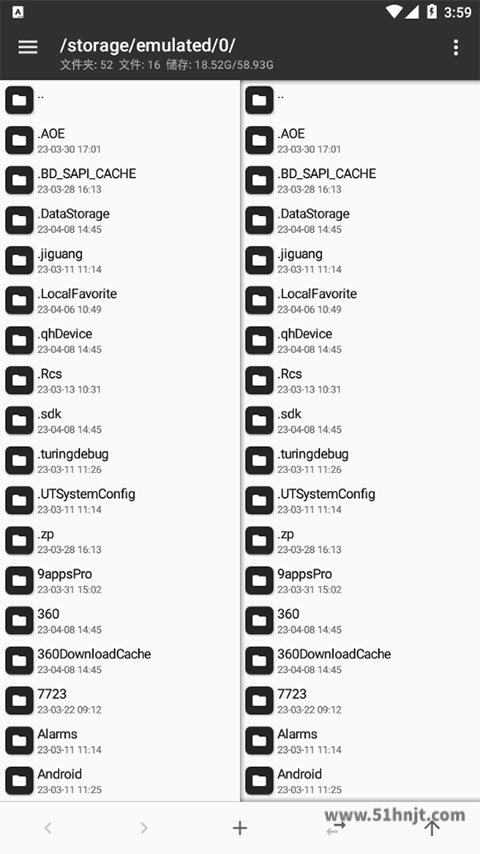
独创的双窗口操作模式,能同时显示两个目录,配合前进/后退/同步等功能,用熟以后比传统操作方式效率更高。内置了不少既强大又顺手的功能,而且还在不断更新,您只要装一个MT就能满足不少功能需求。
新版本可以把侧拉栏里的网络存储地址隐藏起来,可以用Shizuku安装apk/apks/xapk文件,也能用十六进制编辑器打开2GB以内大小的文件。基础功能免费,不用Root也能用,30MB轻量安装,普通用户用它来做文件整理、压缩解压、提取安装包用起来完全够用;不过APK修改、系统目录操作得花些时间学,新手可以先从双窗口文件管理上手。
ROOT权限下能复制、移动、删除文件,还可批量重命名、创建软连接、挂载分区读写/只读、修改文件权限、所有者、用户组以及搜索文件。
支持代码高亮的文本编辑器、图片浏览、音乐播放,也可执行脚本和解压RAR文件。
MT管理器对ZIP功能的支持比较齐全:能直接浏览ZIP里的文件,也可以直接添加、解压、删除、重命名、显示图片缩略图,同时采用自主研发的免二次压缩技术。
可对DEX文件反编译并修改字节码,也支持字符常量池修改、翻译模式、APK文件签名、软件共存和APK对齐优化。
MT管理器的两窗口浏览让复制、剪切等操作便利不少,同时对压缩文件的全功能支持,以及多种文件格式的缩略图浏览也是亮点。
自带语法高亮编辑器,编辑大文件也流畅,还支持正则搜索替换、代码格式化。集成了SQLite数据库可视化工具,开发者调试起来更方便。
打开MT管理器后,映入眼帘的就是左右两个操作窗口,这个设计已经成了MT的标志之一,与之对应的是双窗口操作模式。如果你是第一次用,开始会不太适应,但相信我,等你花点时间把它用熟,操作效率会比用其它文件管理器高出不少。
有一点得记住,MT没有粘贴文件这一功能,做复制、移动、解压等操作时,一步就能完成。比如你复制左边窗口里的文件时,文件就会直接复制到右边窗口里。
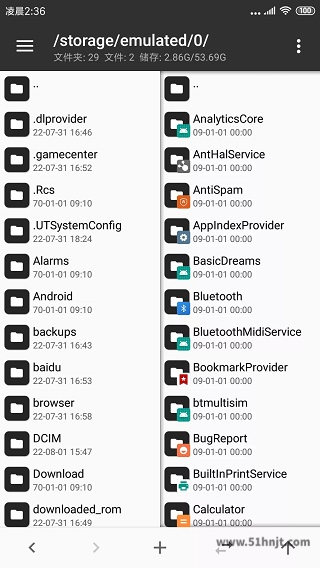
同步:下方工具栏的第四个按钮,点一下之后,另一个窗口的路径和文件位置就会跟当前窗口保持同步。要是在压缩文件里点同步,就会跳转到该压缩文件所在的位置。
你可能会想,要把当前窗口里的文件复制到同一窗口下的一个文件夹里,该怎么做呢?其实用同步功能就够了:点过同步按钮后,另一窗口会马上和当前窗口同步,接着点击进入目标文件夹,就能开始复制。复制完以后,还能用后退功能,让另一窗口退回原来的路径。
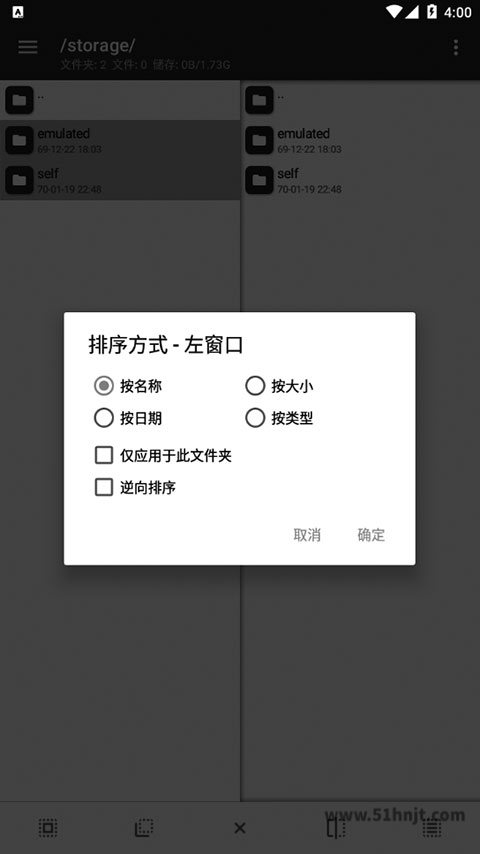
如果你想复制多个文件,就得用多选功能,只要左右滑动任意一个文件,就能进入多选模式。想选中连续的多个文件,只要连续滑动开头和末尾两个文件。另外,在多选模式下,你也能点底部的按钮来用全选、反选、类选功能。类选就是选中同类型的文件,比如你挑了一个zip文件,接着点击类选,就会自动选中全部zip文件。
可以把常用的路径、文件加到书签,用得上时从底栏往上滑,调出书签,点一下就能直接跳转。
文件列表里的内容太多时,可以长按同步按钮,再输入关键字,就能很快找到想要的文件。如果输入的内容以/开头,后面的内容就是正则表达式;如果输入的内容以!/开头,后面也按正则表达式处理,并使用否定匹配。举个例子:查找文件名中含有数字的文件:/\d;查找文件名中没有数字的文件:!/\d。
你可长按返回上级按钮,输入指定路径后跳转。
我们知道mt管理器是个安卓修改编辑工具,能改动应用的内部代码,对懂安卓开发的用户来说,用它改游戏就容易多了,对一些小游戏来说,改里面的参数也不难,可以轻松实现无限金币无限生命等操作。下面51小编就拿《史上最虐心的火柴人》举例,给大家讲一下怎么用mt管理器修改游戏的具体操作方法:
1、打开游戏随意玩上几局,攒点金币,这时能看到金币是30。

2、打开备份与恢复,给这个游戏做个备份,这一步照你手机里的备份与恢复操作就行,主要是备份游戏数据,不同手机的备份与恢复可能不一样。
3、用ZAchiver打开备份文件所在的目录,单击最后那个后缀为tar的文件,解压到当前目录,就能得到一个解压出来的data文件。
4、用MT管理器打开备份所在的路径,打开data/data/com就是包名,里面能看到不少文件,接着打开最后那个shared_prefs。我们想改的数据基本在这里头。
5、里面有不少后缀为xml的文件,打开Cocos2dxPrefsFile.xml,标出的那一行表示用户有多少金币,我们原来的是30,把它改成999999,当然这只改了金币,点保存,返回时会生成一个后缀为.bak的文件,将它删掉就行了。
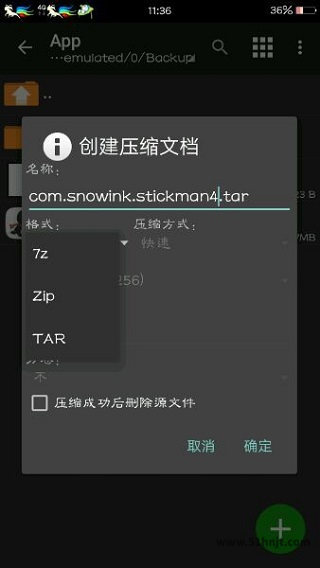
6、打开ZAchiver,给原来的tar格式压缩包重命名,把它的名称复制下来,接下来就能删掉它,再长按改过的data文件,选择压缩…格式依然是tar。
7、先卸载原来的游戏,再进备份与恢复,把备份的游戏还原恢复后重新打开,就能看到金币数已改成999999。
用MT管理器如何找安装包?
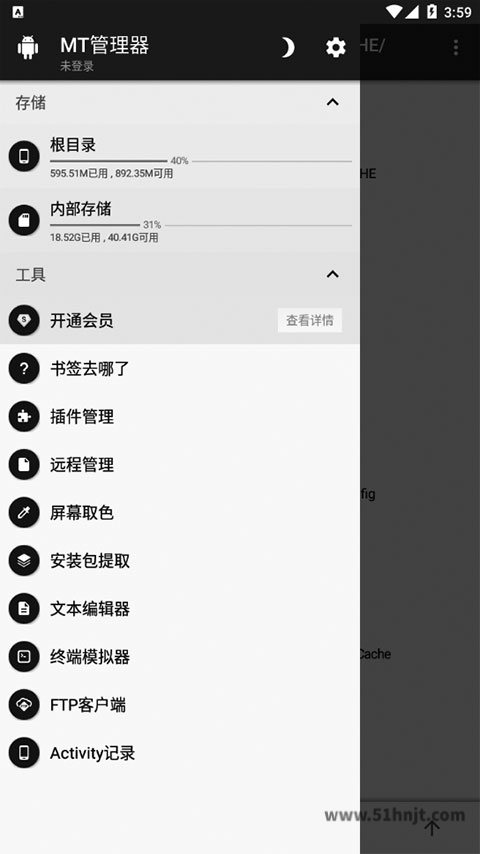
打开MT管理器,点一下左上方的"三",接着再点一下"安装包提取"按钮。在打开的页面里,点一下待提取的应用名称。提取完以后,点"定位"就行。
用MT管理器如何解压文件?
在MT管理器里按住要解压的压缩文件不放。在弹出菜单里点一下"解压到…"。在弹出的窗口里,点一下"确定"就行。
用MT管理器如何打开root权限?
得先给设备做root操作。到MT管理器的设置里,把root权限选项打开。
用MT管理器如何移动文件?
在MT管理器里长按想移动的文件,从弹出菜单里选移动,接着去另一个窗口选好目标位置就行。
【升级】双端登录升为多端登录,用同一个账号能同时登录多个客户端,也不用再区分正式版和共存版。
【回馈】已经开过双端登录的账号会自动免费升级,登录名额从2个增至4个,想拿到更多名额可留意之后的活动。
【新增】MCP服务加上了一个ZIP操作工具,AI能够用它查看、创建、修改和解压ZIP文件。
【优化】HTTP/FTP远程管理没网络也能启动,网络一变就会自动更新IP,断网后服务照常运行。
【新增】可自定义APK的安装来源(仅支持Root/Shizuku安装方式)。
【新增】在文本编辑器里能预览Markdown文档的排版效果。
【新增】Hex编辑器能用只读模式打开超过2GB的文件,可查看前2GB的内容。
【新增】图片浏览器可纵向连续浏览,就像看漫画那样上下滑动就能查看图片。
【优化】冷启动用时减少了50%,加上了Splash启动图。
软件信息