软件截图 详情 相关版本 同类热门
软件截图
详情
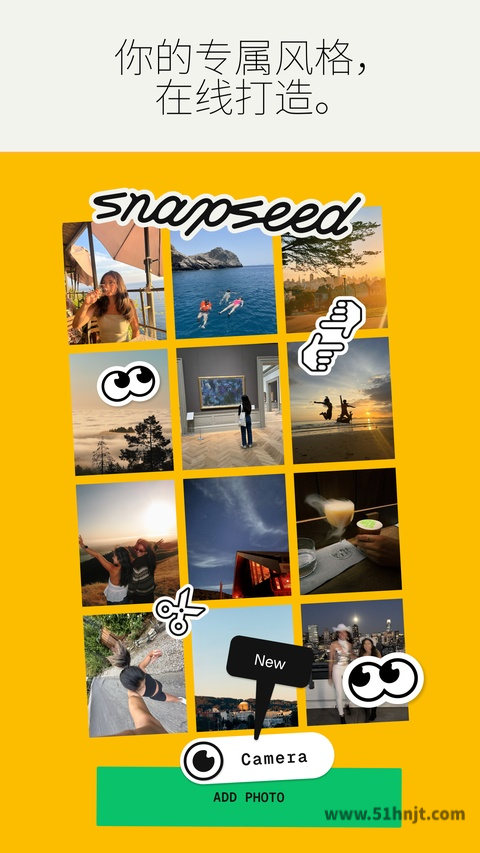
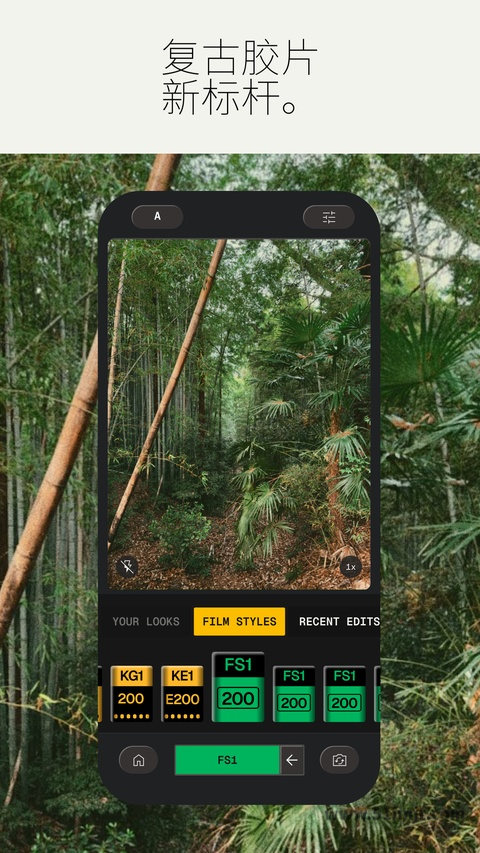
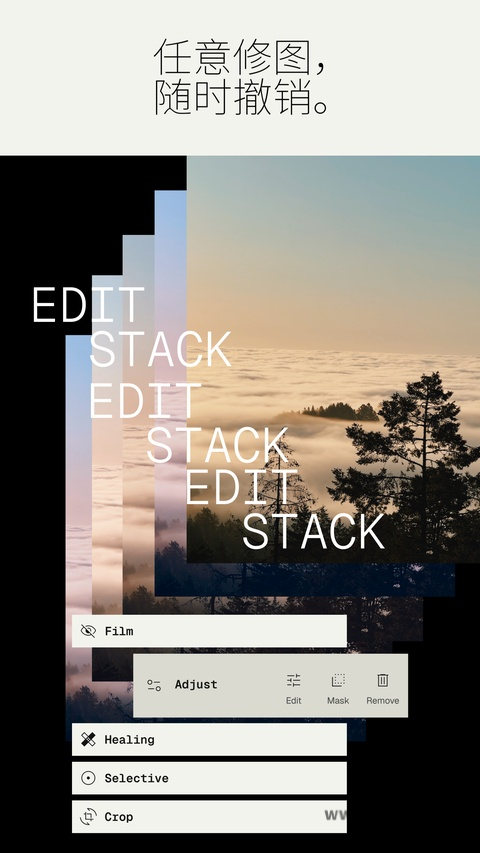
snapseed也叫指划修图,是一款功能丰富的手机修图软件,可以为用户提供一站式的图片编辑功能,能够让不同的照片焕然一新,哪怕是老旧的照片也能让其变得鲜艳多彩,而且软件使用简单,提供许多工具可以免费使用,就算是新手也能够轻松成为专业人员,用这款软件来调整你的照片,这款软件还提供各种各样的滤镜,可以改变照片的氛围,一键分享给好友你制作完成的照片吧。
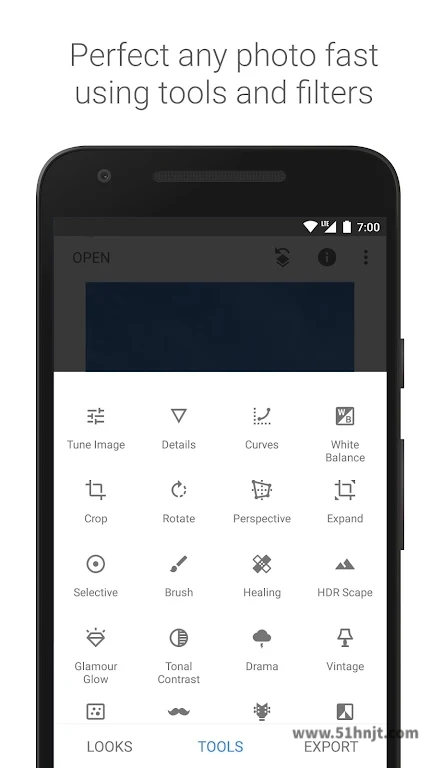
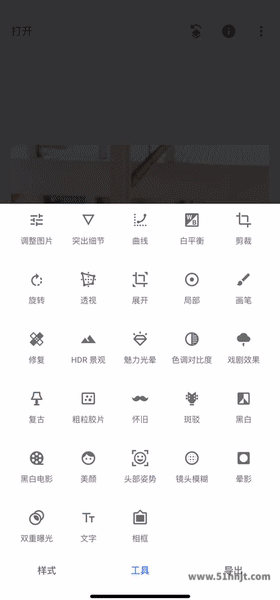
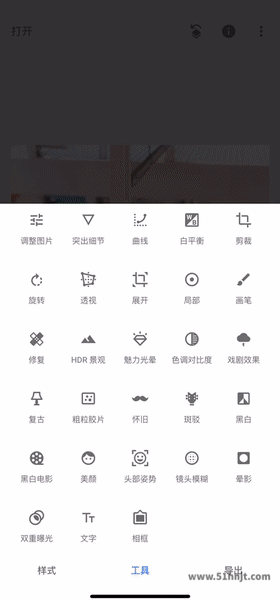
29 种工具及滤镜,涵盖修复、画笔、结构、HDR 和透视等功能(见下面的列表)
能够打开 JPG 和 RAW 文件
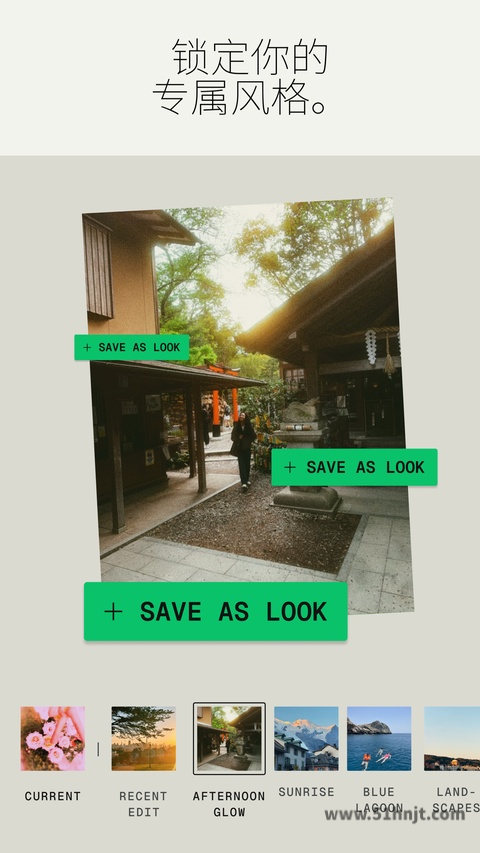
可以保存个人样式,便于以后将其应用在新照片中
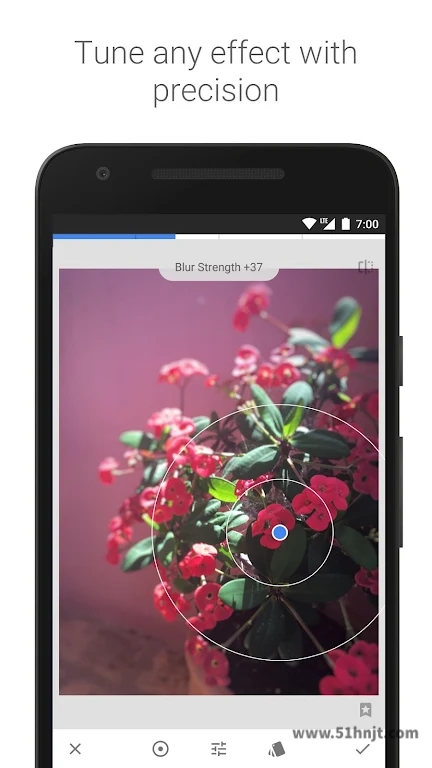
局部滤镜画笔
能够通过精确控制细调所有样式
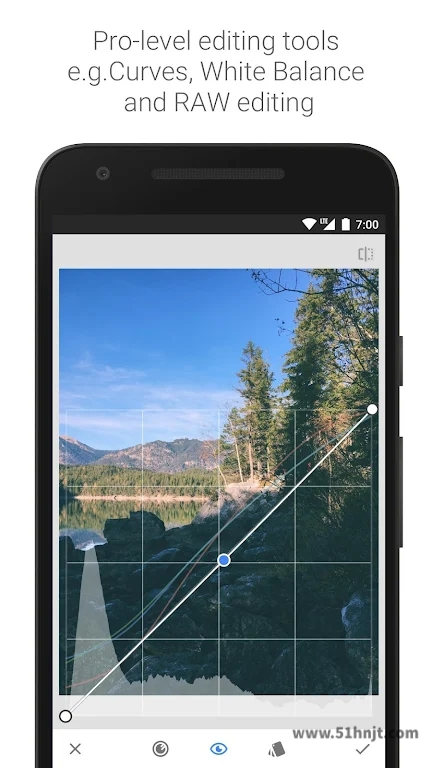
修复 - 去除集体照里的不速之客
晕影 - 在图片的四角加上柔和的阴影,打造出类似用大光圈拍摄的漂亮效果
文字 - 加入 艺术 化或纯文本风格的文字
曲线 - 精细控制照片里的亮度等级
展开 - 扩大画布尺寸,并以 智能 方式使用图片内容填充新空间
镜头模糊 - 给图片添加焦外成像效果(背景柔化),让其更加美观,适用于人像 摄影
魅力光晕 - 给图片加入迷人的光晕,适用于时尚摄影或人像拍摄
色调对比度 - 局部增强阴影、中间色调及高光部分的细节
HDR 景观 - 制作多重曝光效果,使您的图片更加出色
戏剧效果 - 给您的图片加入世界 末日 的氛围(6 种样式)
斑驳- 利用强烈风格特效及纹理叠加,让图片呈现前卫效果
粗粒胶片 - 利用逼真的颗粒打造出颇具现代感的胶片效果
复古 - 让图片展现用上世纪五十、六十或七十年代流行的彩色胶卷所拍摄的效果
Retrolux – 利用漏光、刮痕、胶片风格等功能,让图片富有 怀旧 感
黑白 电影 - 借助逼真的颗粒效果及“洗白”特效,让图片呈现黑白电影的风格
黑白 - 以暗室作为灵感,制作出 经典 的黑白照片
相框 - 给图片加入可调整尺寸的相框
双重曝光 - 以拍摄影片及数字图片处理为灵感,带来多种混合模式,让您能够轻松混合两张图片
美颜 - 亮眼、提亮面部或者嫩肤
面部姿态 - 依据三维模型调整人物肖像的姿态
一、美颜
Snapseed的美颜工具跟大部分手机修图软件的美颜效果差不多,稍微有些生硬,不如用PS、lr调整那样柔和。
我在图片中标出了①②③,方便大家学习:
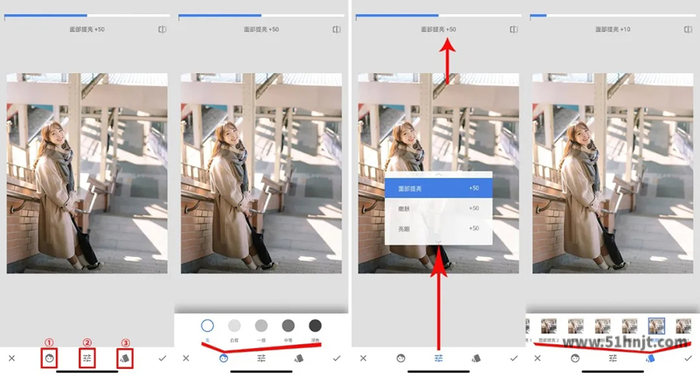
图标①是更换肤色效果,里面有“白皙、一般、中等、深色”,大家可以按照自己的需求来选择。
图标②是滤镜参数调整,里面有“面部提亮、嫩肤、亮眼”两个选项,大家上下滑动便能选择,接着在上方参数调整栏左右滑动即可调整参数。
图标③是内设滤镜,大家按照需要选择其中一个滤镜就行。选好滤镜之后,选择图标②修改该滤镜的参数。
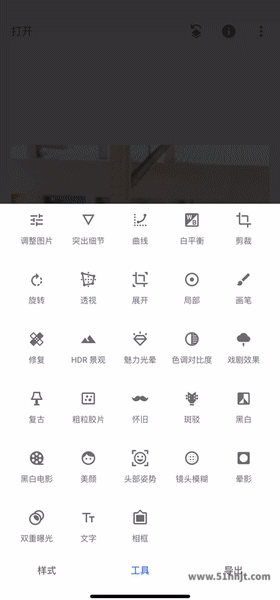
二、头部姿势
顾名思义就是修改人像的头部姿势,不过大家调整时一定得放大图片操作,因为稍微调大一些人物就会畸形。
我在图片中标出了①②,方便大家学习:
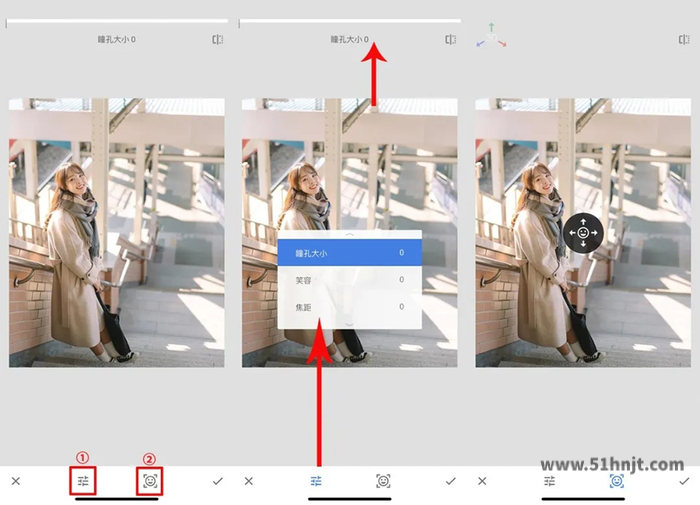
图标①是面部调整,里面有“瞳孔大小、笑容、焦距”三个选项,调整这三个工具的时候大家一定要仔细调整,幅度太大人物脸部就会畸形。
图标②是人脸轮廓调整,选中该项后,手指直接在屏幕上滑动来调整人物头部,同样要格外小心才行。
三、镜头模糊
这个工具使用得比较多,它是用来模拟大光圈模糊背景的那种效果,尤其是你想后期虚化背景,就需要用到这个工具。
我在图片中标出了①②,方便大家学习:
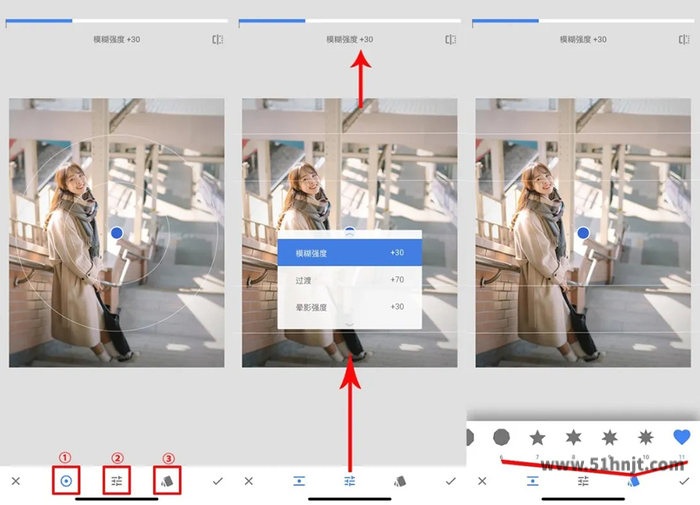
图标①是模糊选择,默认采用椭圆模糊,大家点击一下能够切换成横向直线模糊。手指在屏幕上滑动能够改变模糊的位置,以及用手指在屏幕上放大或者缩小,可以调整模糊范围。
图标②是滤镜参数调整,里面有“模糊强度、过度、晕影强度”两个选项,大家上下滑动便可选择,然后在上方参数调整栏左右滑动能够调整参数。
模糊强度:数值越大,背景越模糊;数值越小,背景越清晰。
过度:数值越大过度越自然,数值越小过度越生硬。
晕影强度:数值越大照片边缘越暗,数值越小照片边缘越亮。
图标③选取模糊区域里显示的任何反射高光的所需形状。
四、晕影
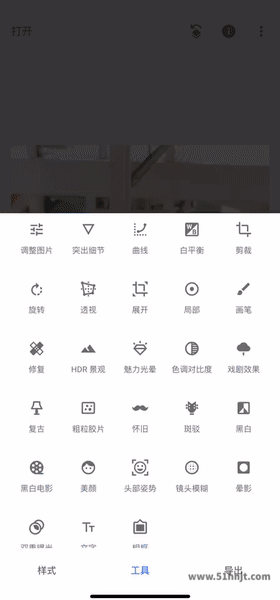
晕影就是调节照片的暗角及中央区域的明暗度,手指在屏幕上滑动能够改变晕影的位置,以及用手指在屏幕上放大或者缩小,可以调整晕影范围。
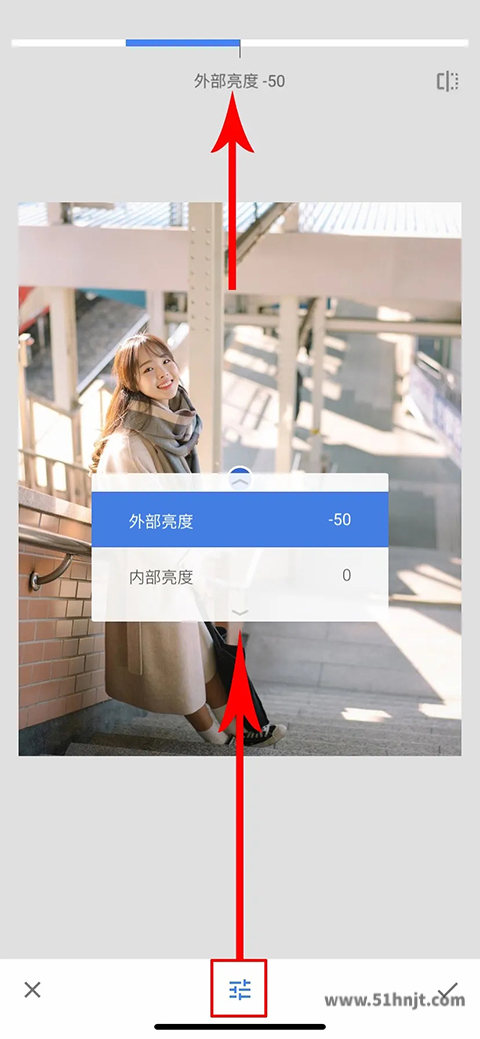
外部亮度:在上方参数调整栏左右滑动,能够调节照片边缘部分的明暗程度。
内部亮度:在上方参数调整栏左右滑动,能够调节照片中央部分的明暗程度。
五、双重曝光
双重曝光就是将两张照片或者两张以上的照片叠加制作特效,也是使用得比较多的工具。Snapseed双重曝光经常会结合着蒙版来操作,所以这里对双重曝光先简单介绍,后面说到蒙版时再详细分享。
我在图片中标出了①②③,方便大家学习:
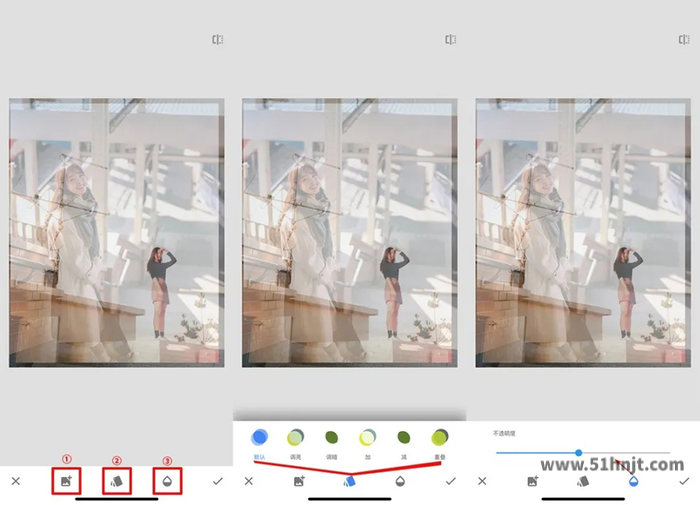
图标①是添加图片,Snapseed里的第一张照片作为底片,进入双重曝光功能以后需要再加入一张照片进行操作。后面加入的照片能够用手指触碰调整大小以及位置。
图标②是照片叠加方式,叠加方式包括“默认、调亮、调暗、加、减、重叠”,通常默认就行,碰到某些情况可以选调亮或者调暗,后面几种用得较少。
图标③是不透明度,大家按照自己需要的效果来调节不透明度就行。
六、文字
Snapseed的文字工具并不太好用,字体不多,样式偏外国风,我自己不常用。大家输入文字以后用手指触碰滑动就能调整文字的位置以及大小。
我在图片中标出了①②③,方便大家学习:
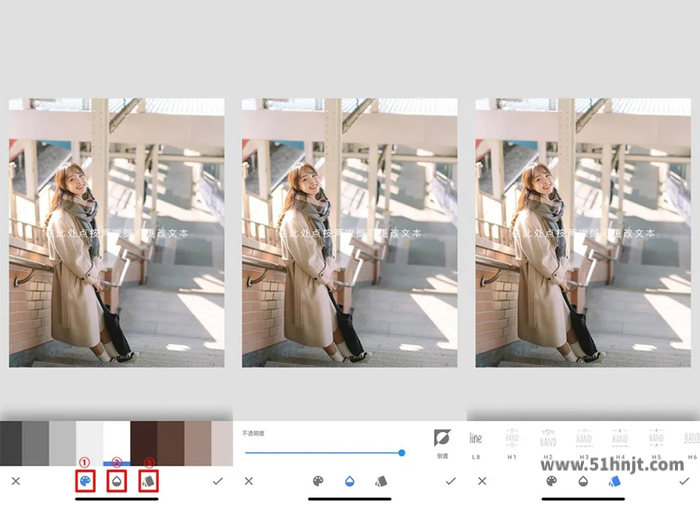
图标①是字体颜色,大家按照需求来选就行。
图标②是字体不透明度,大家按照需求来选就行。
图标③是字体样式,大家按照需求来选就行。
v4.2.1.1014141696版本
•运动模糊:给场景、背景或主体添加动态运动轨迹。
•深度镜头模糊:利用逼真的深度散景自然柔化背景。
•色彩等级:使用色调色轮将照片动态化。
•预设和LUT:导入及共享自定义预设和3D LUT。
•探索#SnapseedLook:浏览并试用其他摄影师的造型。
软件信息